

2026年5月20日
【編集者向け】Word作業が効率化するショートカットキー14選

目次 ▼
この記事を読むのに必要な時間は約 7 分です。
著者やライターから上がってきた原稿のチェック、誤字脱字や表記ゆれの確認、Wordでの修正作業や原稿整理……。編集者や広報担当者の業務は多岐に渡りますよね。
「原稿整理をもっと効率化したい」
「Word操作で毎回マウスを使うのが面倒」
「細かな修正作業に時間を取られてしまう」
そんなお悩みを感じている方も多いのではないでしょうか。
コピー(Ctrl+C)や貼り付け(Ctrl+V)など、基本的なショートカットは使っていても、「編集・校正の実務で本当に役立つショートカット」まで使いこなせている人は意外と少ないものです。
本記事では、編集担当者向けに、Word作業を効率化できるWordのショートカットキーを、具体的な活用シーンとともに厳選してご紹介します。
※本記事はWindows向けの表記ですが、Macをご利用の方は「Ctrl」を「Command」に、「Alt」を「Option」に置き換えてご活用いただけます。
1.【校正・表記統一】誤字や表記ゆれを修正する
誤字脱字や表記ゆれのチェックを行う際、毎回画面上のリボンメニューを操作していると、細かな作業だけでも意外と時間を取られてしまいます。ここでは、校正・表記統一を効率化できる定番のショートカットをご紹介します。
テキストを検索する
原稿全体から特定のキーワードを探したいときは、「Ctrl + F」で「ナビゲーションウィンドウ」を開きます。「あの情報、どこに書いてあったっけ?」というときや、特定の固有名詞の登場回数を確認したいときなどに便利です。
| テキストを検索する | Ctrl + F |
テキストを置換する
著者やライターによってバラバラな表記(例:「ユーザー」と「ユーザ」、「4月」と「四月」など)を、誌面の表記ルールに合わせて一括で修正したいときに便利なショートカットです。
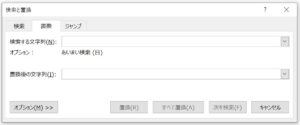
「Ctrl + H」を押すと以下のウィンドウが表示されるため、「検索する文字列」に修正前の文字、「置換後の文字列」に正しい表記を入力します。何百ページある原稿であっても、まとめて表記を統一できるため、誤字や誤変換の修正にも役立ちます。
| テキストを置換する | Ctrl + H |
▼校正・表記統一に役立つWord機能については、以下の記事で詳しく解説しています。
2.【レイアウト】文字サイズ・行間・書式を調整する
ここからは、文字の見た目やバランスを整える際に便利なショートカットをご紹介します。
書式のみをコピー&ペーストする
「Ctrl + C」でコピー、「Ctrl + V」でペーストという操作は有名ですが、これに「Shift」を組み合わせることで、文字そのものではなく、「書式(スタイル)」だけをコピーすることができます。
コピーしたい書式の文字を選択して「Ctrl + Shift + C」を押し、書式を適用したい文字を選択して「Ctrl + Shift + V」を押します。フォント・文字色・太字といった書式をまとめて反映できるため、Webサイトなどからコピーしたテキストの書式を、Word原稿のデザインにそろえたいときにも重宝します。
| 書式をコピー | 文字を選択 + Ctrl + Alt + C |
| 書式を貼り付け | 文字を選択 + Ctrl + Alt + V |
文字サイズを拡大・縮小する
文字サイズを段階的に変更できるショートカットです。リボン上で文字サイズを選択するよりも、実際の見栄えを確認しながら直感的に調整できます。
| 文字サイズを拡大 | 文字を選択 + Ctrl + [ |
| 文字サイズを縮小 | 文字を選択 + Ctrl + ] |
行間を変更する
行間はリボンからも変更できますが、ショートカットを使えば瞬時に切り替えられます。
長文の原稿をチェックしていて「少し読みづらいな」と感じたとき、一時的に「Ctrl + 5」で行間を広げると、視認性が上がって確認しやすくなります。
| 行間を1行にする | Ctrl + 1 |
| 行間を1.5行にする | Ctrl + 5 |
| 行間を2行にする | Ctrl + 2 |
直前の操作を繰り返す
直前に行った操作を繰り返したいときは、「F4」を使います。
例えば、原稿内の複数箇所にあるキーワードの文字色を赤に変えたい場合、1か所目だけ通常どおり変更し、2か所目以降は文字を選択して「F4」を押すだけで同じ操作を繰り返せます。
太字化やアンダーライン、行の削除などにも同様に使えるため、同じ作業を繰り返す場面で大幅な時短につながります。
| 直前の操作を繰り返す | F4 |
3.【執筆・編集】テキスト選択や移動のストレスをなくす
ここからは、マウス操作を減らし、キーボード中心で効率よく編集するためのショートカットをご紹介します。
特定の部分を選択する
Word内で特定の文字だけを選択したい場合、「Shift + ←/→」を使えば、「一文字ずつ」テキストを選択できます。
さらに「Ctrl」を組み合わせると、「単語単位」でまとめて選択できるようになります。固有名詞や熟語を一括で修正・編集したいときに便利です。
| 一文字ずつ選択 | Shift + ←/→ |
| 単語単位で選択 | Ctrl + Shift + ←/→ |
単語単位で文字を削除する
一文字ずつ消すのではなく、カーソルの直前にある単語をまとめて削除したい場合は、「Ctrl + Back space」を使います。単語ごとサッと消して書き直したいときに、Back spaceキーを何度も押す手間を減らせます。
| 単語単位で文字を削除 | Ctrl + Back space |
文字を切り取る
「コピー(Ctrl + C)とペースト(Ctrl + V)」は知っている方も多いかと思いますが、「Ctrl + X」を使えば、文章をそのまま切り取って移動できます。
例えば、文章を別の位置へ移動させたい場合、対象テキストを選択して「Ctrl + X」を押し、移動させたい場所にカーソルを合わせて「Ctrl + V」を押すだけです。元の文章を削除しに戻る必要がないため、構成の入れ替えもスムーズに行えます。
「X=ハサミの形」と覚えると、ショートカットも記憶しやすいでしょう。
| 文字を切り取る | Ctrl + X |
操作を元に戻す・やり直す
「間違えて文章を削除してしまった」というときは、「Ctrl + Z」で一つ前の状態に戻すことができます。反対に、「やっぱり削除した状態でよかった」と元に戻しすぎた場合は、「Ctrl + Y」で操作をやり直せます。編集作業中の試行錯誤には欠かせないショートカットです。
| 操作を元に戻す | Ctrl + Z |
| 元に戻した操作をやり直す | Ctrl + Y |
文字数をカウントする
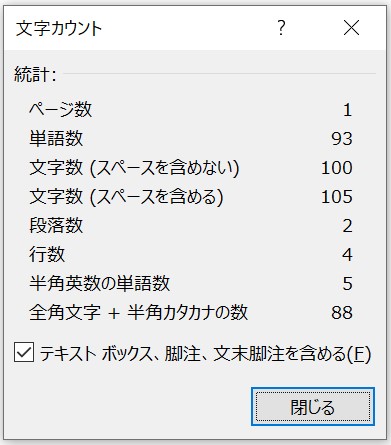
Wordの画面左下にも文字数は表示されますが、「Ctrl + Shift + G」を使えば、文字数だけでなく、段落数・行数・単語数なども一覧で確認できます。
特定の範囲だけを選択した状態で使えば、その部分だけの文字数を確認できるため、「キャプションの文字数が15文字以内に収まっているか」といったチェックにも便利です。
| 文字数をカウントする | Ctrl + Shift + G |
直前に編集していた場所にジャンプする
長文の原稿を読んでいて、別ページを確認したあと、「さっきまで編集していた場所に戻りたい」となったことはありませんか?
そんなときは「Shift + F5」を押すことで、直前にカーソルを置いていた位置へ移動できます。
| 直前にカーソルを置いていた場所にジャンプ | Shift + F5 |
4.【その他】リサーチや資料作成が捗るWindows共通のショートカット
ここからは、Word以外でも使える、編集者・広報担当者に便利なWindows共通のショートカットをご紹介します。
指定範囲のスクリーンショットを撮る
画面全体ではなく、ドラッグして囲んだ範囲だけをキャプチャしてクリップボードに保存できるショートカットです。そのままWordやチャットツールへ「Ctrl + V」で貼り付けられるため、指示書作成や参考画像の共有にも便利です。
| 指定範囲のスクリーンショットを撮る | Windows + Shift + S |
画面を左右に分割する
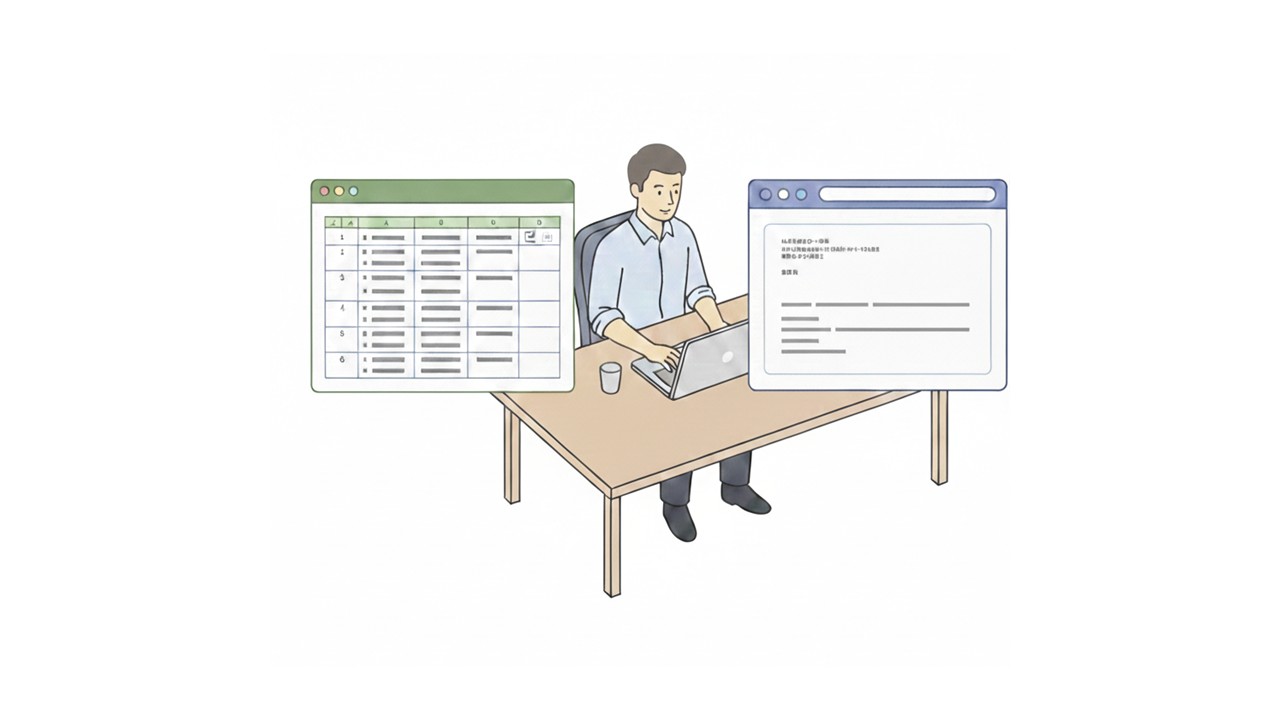
作業中のウィンドウを画面の片側に瞬時に配置できます。例えば、画面の左側にWebブラウザ、右側にWordを並べれば、調べものをしながら原稿をリライトするといった作業が快適に進められます。デュアルモニター環境がなくても作業効率を高められる便利なショートカットです。
| 画面を左右に分割 | Windows + ←/→ |
まとめ
今回は、編集者・広報担当者が覚えておくと便利なWordのショートカットキーをご紹介しました。
原稿整理や校正といった日々の作業を効率化できれば、その分、「文章の推敲」や「企画の立案」といった、よりクリエイティブな業務に時間を使えるようになります。どれもすぐに使えるショートカットばかりなので、ぜひ日々の実務に取り入れてみてください。