


2026年6月11日
Wordのスタイル機能とは?初心者でもできる見出し作成方法を解説
目次 ▼
この記事を読むのに必要な時間は約 6 分です。
Wordで文書や資料を作成する際、見出しごとにフォントや文字サイズ、色などを一つひとつ手動で設定していませんか?数ページ程度の文書であれば問題ありませんが、ページ数が増えると書式の統一が難しくなり、修正作業にも手間がかかります。
そんなときに活用したいのが、Wordの「スタイル機能」です。
スタイル機能を使えば、見出しや本文の書式をまとめて設定できるだけでなく、文書全体のデザインを統一したり、目次を自動作成したりすることも可能です。
本記事では、Wordのスタイル機能の基本から、スタイルの設定方法、見出し作成への活用方法までわかりやすく解説します。
▼Wordの便利な機能に関する記事はこちらから
・【編集者向け】Word作業が効率化するショートカットキー14選
・校正に役立つWord機能!スペルチェックや検索・置換方法を解説
・【画像で解説】Wordの変更履歴とコメント機能の使い方!表示・非表示・削除の方法とは?
・Wordの差し込み印刷の方法とは?Excelとの連携方法を画像付きで解説
スタイル機能とは?
スタイル機能とは、フォントや文字サイズ、文字色といった「文字書式」と、配置やインデント、行間などの「段落書式」をまとめて管理できる機能です。
例えば、大見出しを「16pt・太字・青色」、中見出しを「14pt・太字・黒色」と設定しておけば、対象の文字列を選択してスタイルを適用するだけで、同じ書式を簡単に反映できます。
また、後からデザインを変更したい場合も、スタイル設定を修正するだけで、適用済みの箇所を一括で更新できます。
Wordでスタイル機能を使うメリット
書式を統一できる
長文の文書や複数人で編集している文書では、見出しや本文の書式にばらつきが生じてしまいがちです。
スタイルを活用すれば、あらかじめ決めたルールに沿って書式を統一できるため、見やすく整った文書を効率的に作成することができます。
書式をまとめて変更できる
手動で書式を設定している場合、見出しのデザインを変更する際は該当箇所を一つひとつ修正しなければなりません。
一方、スタイルを利用していれば、スタイル設定を変更するだけで文書全体に反映されるため、修正作業の手間を大幅に削減できます。
目次を自動作成できる
スタイル機能の大きなメリットの一つが、目次を自動で作成できることです。
「見出し1」「見出し2」「見出し3」などのスタイルを適切に設定しておくことで、Wordが文書の階層構造を認識し、自動的に目次を生成できるようになります。
特に、ページ数の多いマニュアルや報告書では、スタイル機能を活用することで、文書管理が格段にしやすくなるでしょう。
▼スタイル機能を使った目次の作成方法は、以下の記事で解説しています。
Wordのスタイルの種類
Wordには、主に次の4種類のスタイルがあります。
文字スタイル
指定した文字に対して、フォントやサイズ、色、太字、斜体、下線などの書式を設定できます。単語単位やページ全体など、選択した範囲のみに適用されます。
段落スタイル
段落全体に対して、フォントや配置、行間、インデントなどを設定できます。見出しや本文の書式設定で最もよく使用されるスタイルです。
リストスタイル
箇条書きや番号付きリストの書式を設定できます。インデントや番号、行頭の文字を統一できるため、一覧情報を整理しやすくなります。
表スタイル
表の行・列・セルに対して、罫線や背景色、網かけ、セル内の配置などをまとめて設定できます。表全体のデザインを効率よく統一したい場合に便利です。
スタイルの設定方法
1.スタイルを適用したいテキストを選択する
まずは、Wordで作成した文書内で、スタイルを適用したい単語や文章、段落、見出しなどを選択します。
複数の箇所に同じスタイルを適用したい場合は、「Ctrl」キーを押しながら複数のテキストを選択することも可能です。
2.スタイルを表示する
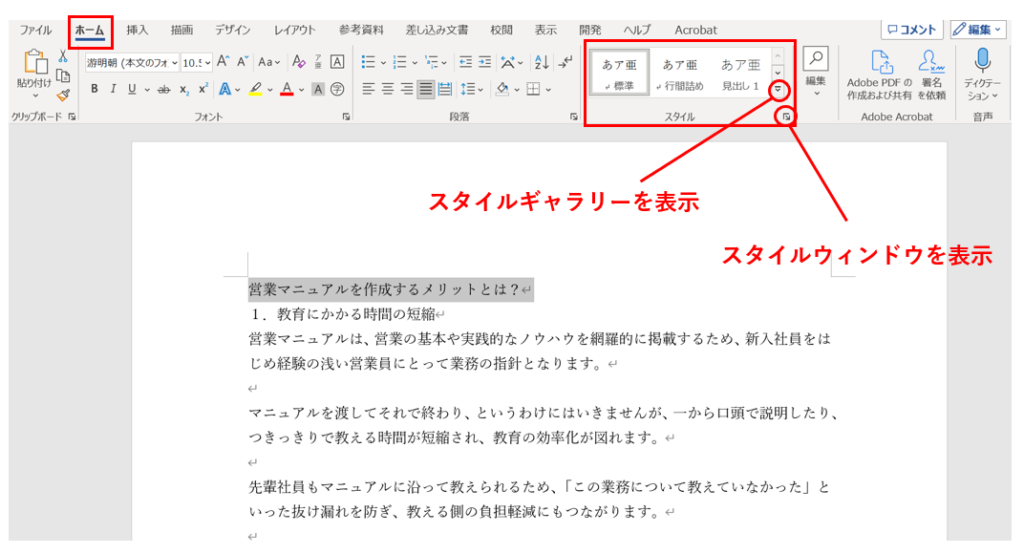
テキストを選択したら、「ホーム」タブ > 「スタイル」から、「スタイルギャラリー」または「スタイルウィンドウ」を表示します。
どちらもスタイルを適用するための機能ですが、スタイルギャラリーはスタイルの選択やプレビューに特化しており、スタイルウィンドウではより詳細な表示・編集が可能です。
なお、スタイルウィンドウは、ショートカットキー「Shift + Ctrl + Alt + S」でも表示することができます。
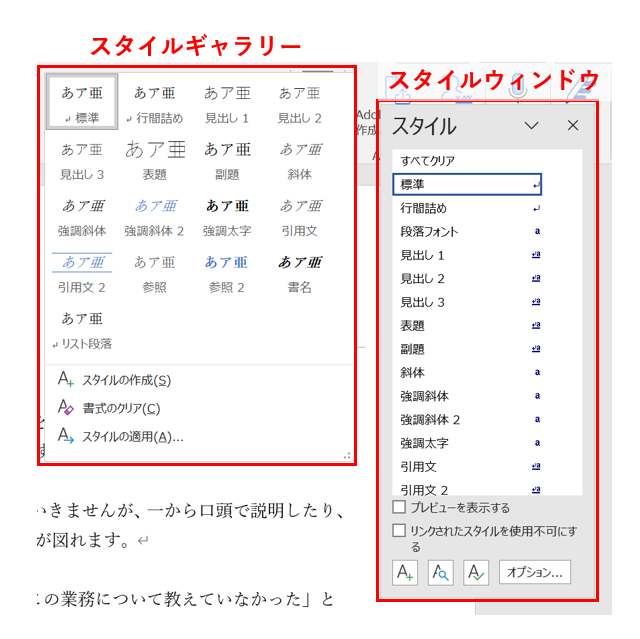
3.適用したいスタイルを選択する
表示されたスタイルギャラリーまたはスタイルウィンドウから、適用したいスタイルを選択します。なお、Wordでは初期設定として「標準」スタイルが適用されています。
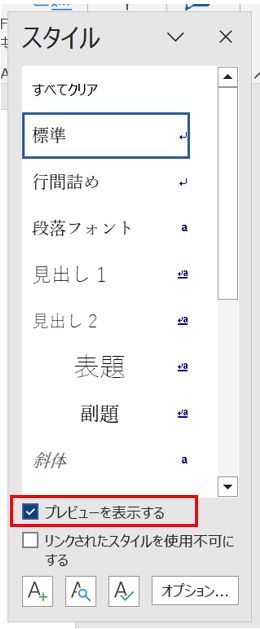
スタイルウィンドウで「プレビューを表示する」にチェックを入れると、スタイル適用後の見た目を事前に確認できます。
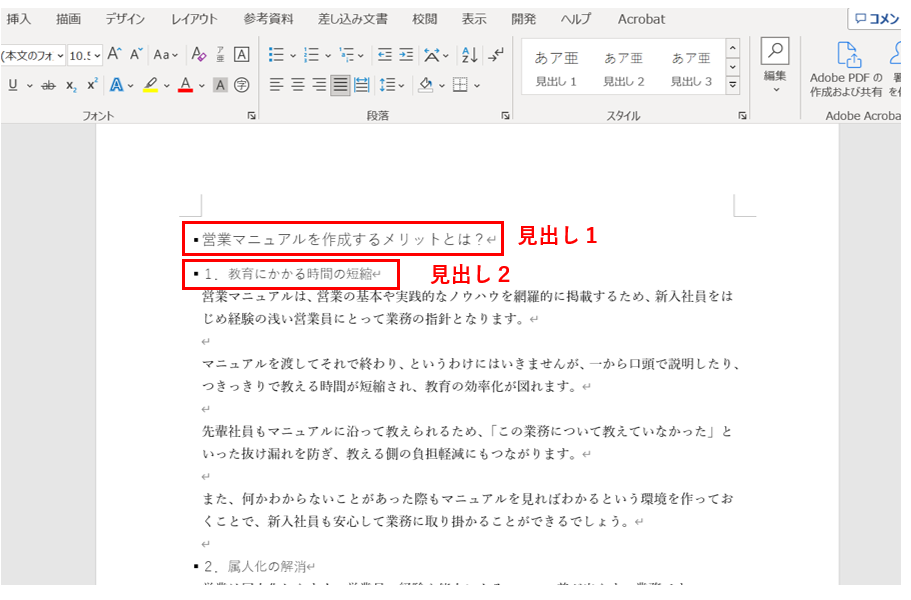
4.スタイルが適用される
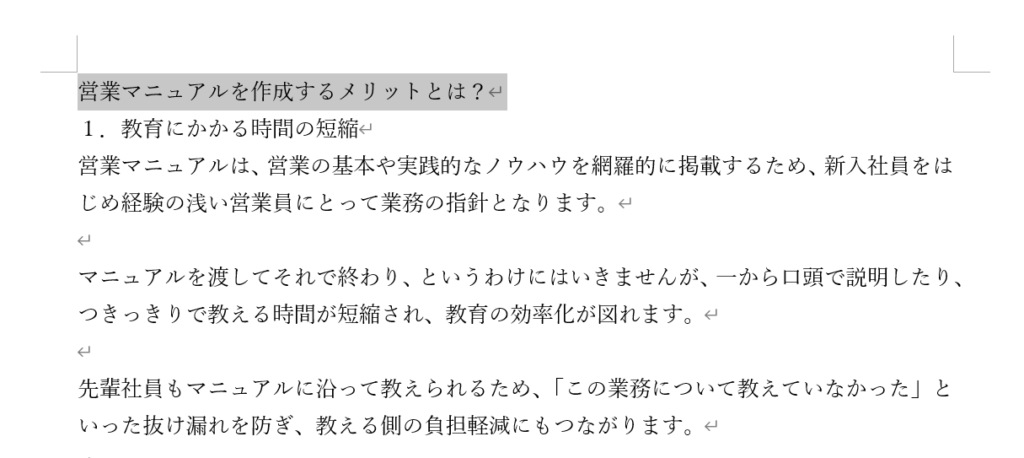
スタイルを選択すると、フォントやサイズ、色などの書式が反映されます。例えば、大見出しに「見出し1」のスタイル、小見出しに「見出し2」のスタイルを適用すると、以下のように見出しの階層がわかりやすく表示されます。
スタイルの書式を自由に設定する方法
Wordにはあらかじめ複数のスタイルが用意されていますが、新しいスタイルを作成して独自の書式を設定することもできます。
1.スタイルを適用したいテキストを選択する
まずは、スタイルを設定したい文字や段落を選択します。
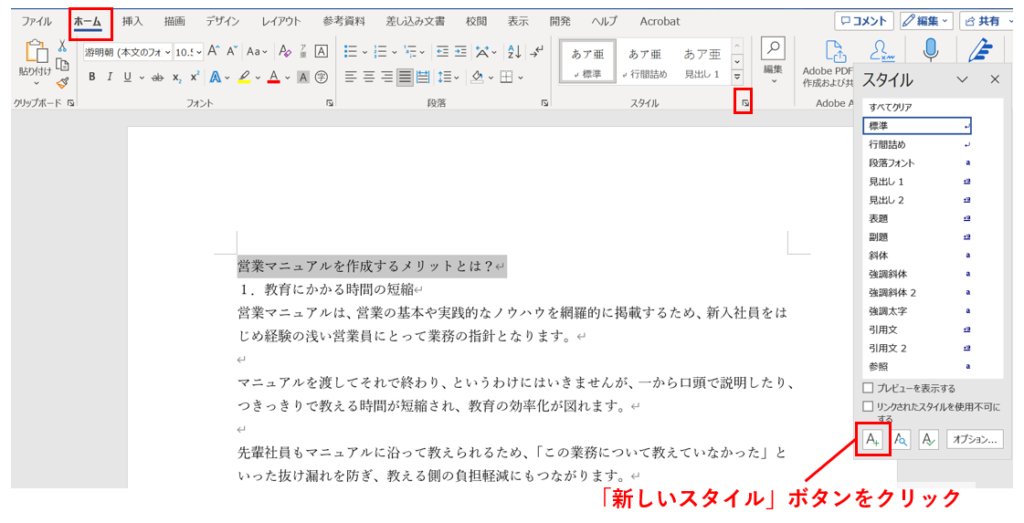
2.「新しいスタイル」を選択する
スタイルウィンドウを開き、「新しいスタイル」をクリックします。
3.書式を設定する
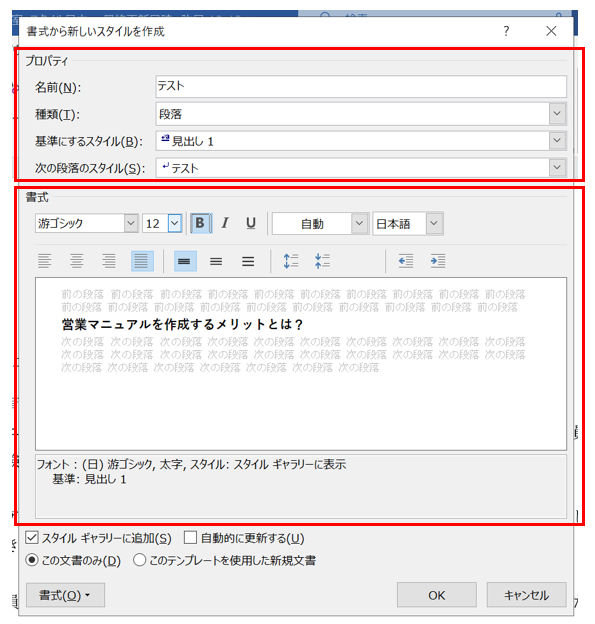
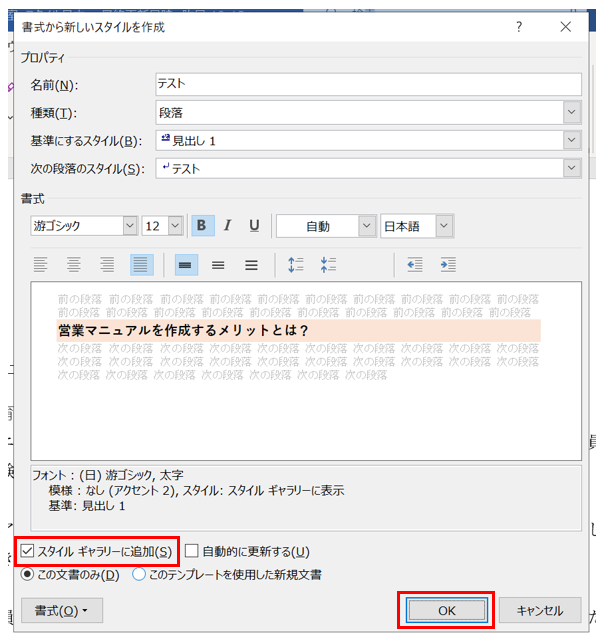
「新しいスタイル」をクリックすると、「書式から新しいスタイルを設定」というダイアログボックスが表示されます。ここで、スタイル名やスタイルの種類を設定するとともに、フォント、サイズ、色、配置、インデントなどの書式を指定します。
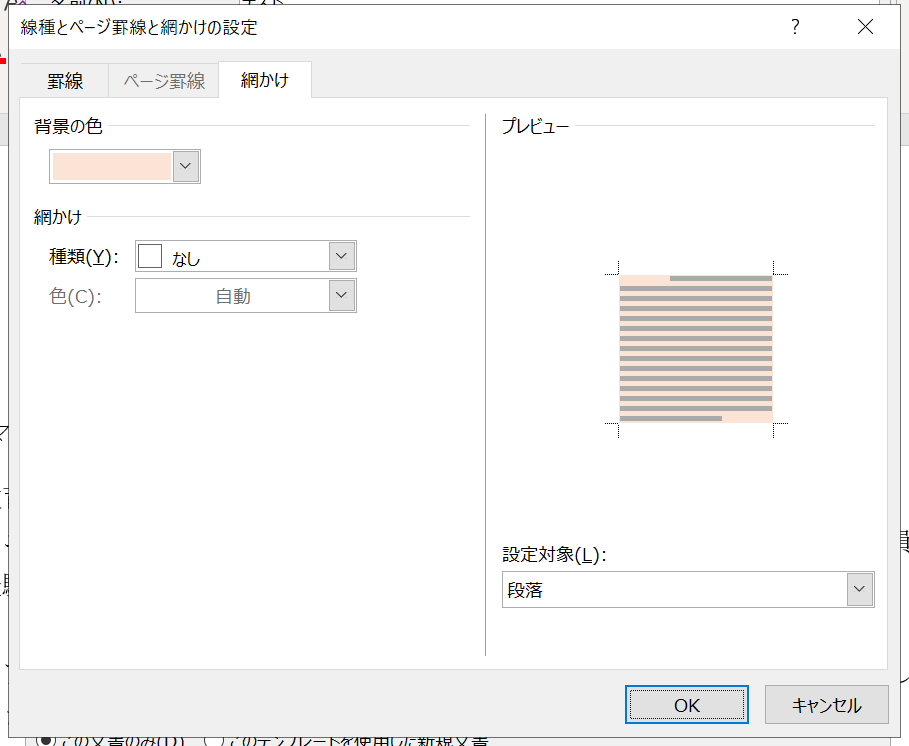
さらに詳細な設定を行いたい場合は、「書式」をクリックします。
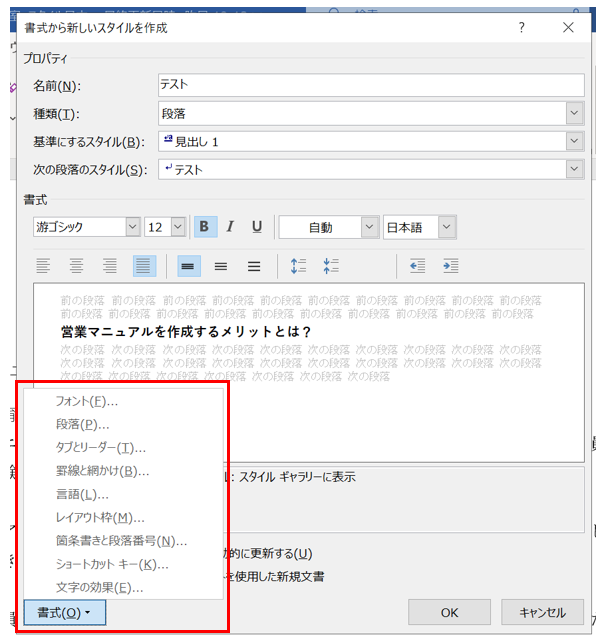
例えば、「罫線と網かけ」を選択すると、罫線の種類や色、太さ、網かけの設定などを細かく調整できます。
4.スタイルギャラリーに追加する
スタイルの設定が完了したら、「スタイルギャラリーに追加」にチェックを入れ、「OK」をクリックします。
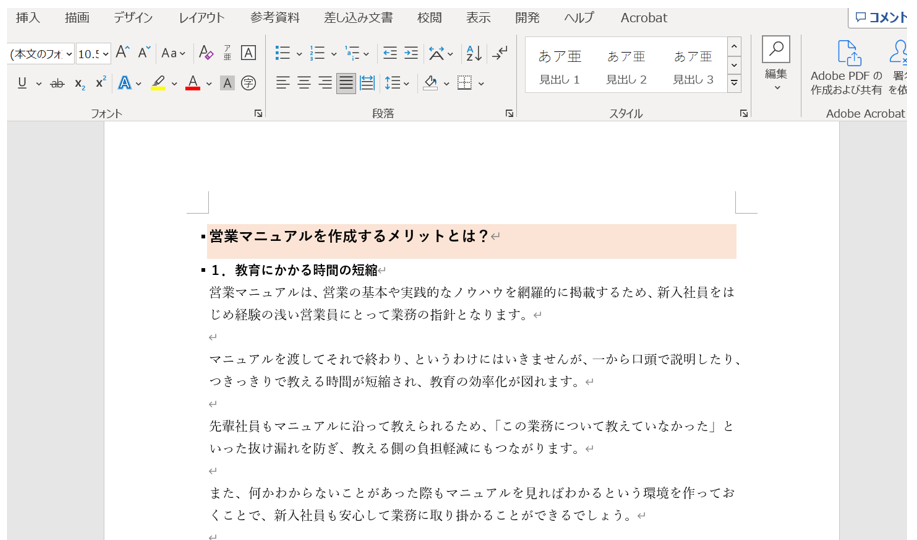
作成したスタイルが適用され、以下のように見出しを設定できます。
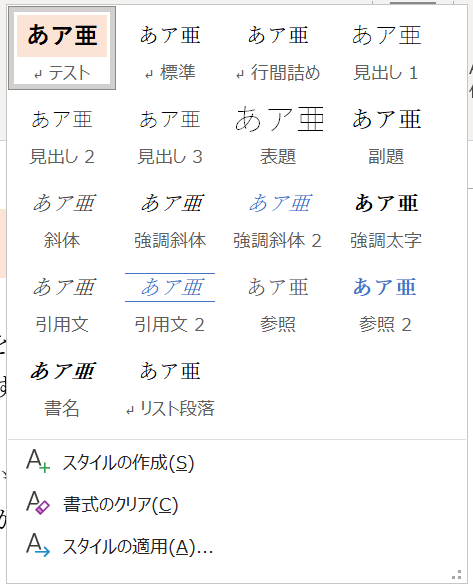
また、「スタイルギャラリーに追加」にチェックを入れておくことで、作成したスタイルがスタイルギャラリーに登録され、以降はワンクリックで利用できるようになります。
まとめ
今回は、Wordのスタイル機能の基本と、スタイルを活用した見出しの作成方法についてご紹介しました。
スタイル機能を活用すれば、文書全体の書式を統一できるだけでなく、修正作業の効率化や目次の自動作成も可能になります。
特に、マニュアルや報告書などの文章量が多い文書では、スタイルを適切に設定することで読みやすさが向上し、文書管理もしやすくなります。
Wordで効率的に文書を作成したい方は、ぜひスタイル機能を活用してみてください。