



2026年8月27日
PowerPointで動画を作成するには?音声の埋め込みやスライドショーの録画方法も解説

目次 ▼
この記事を読むのに必要な時間は約 7 分です。
動画は、視聴者の理解を深める手段としてとして、販促や研修、採用など幅広い場面で活用されています。動画の需要が高まるなか、専門的なスキルがなくても動画を作成できる編集ソフトも数多く登場していますが、実はPowerPointでも簡単に動画を作成できることをご存じでしょうか?
PowerPointを使えば、既存のスライドを動画形式で保存したり、アニメーションや音声、字幕などを加えて、よりわかりやすい動画に仕上げることも可能です。
そこで本記事では、PowerPointで動画を作成する方法について、音声ファイルの埋め込み方やスライドショーの録画方法などを交えて詳しく解説します。

PowerPointに音声ファイルを埋め込む方法
ナレーションやBGM、効果音などを動画に加えることで、内容がより伝わりやすくなり、視聴者の印象にも残りやすくなります。
まずは、動画を作成するにあたって、PowerPointに音声ファイルを埋め込む方法をご紹介します。
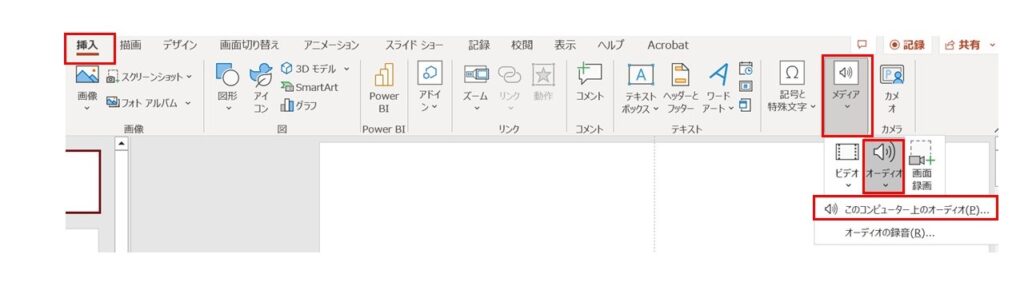
1. 「挿入」→「メディア」→「オーディオ」
音声を追加したいスライドを選択し、「挿入」タブから「メディア」をクリックし、「オーディオ」を選択します。 PCに保存されている音声ファイルを使用する場合は、「このコンピューター上のオーディオ」を選択しましょう。
2.音声ファイルを選択して挿入する
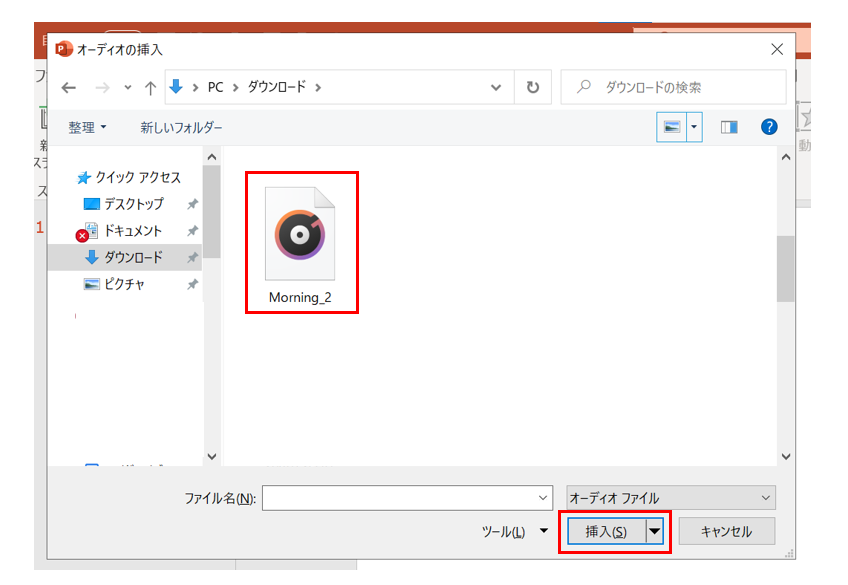
「オーディオの挿入」というダイアログボックスが表示されるので、使用する音声ファイルを選択し、「挿入」をクリックします。
これで、音声ファイルの埋め込みは完了です。
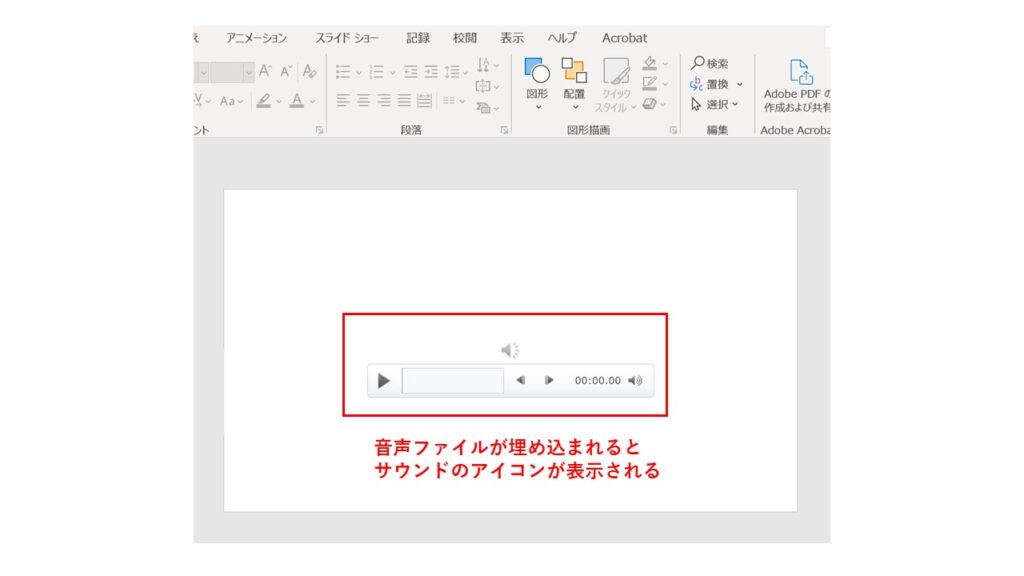
音声ファイルを埋め込むと、スライド上にサウンドアイコンが表示されます。アイコンは位置や大きさを自由に変更できるほか、後述する設定によって非表示にすることも可能です。
3.音声ファイルを編集する
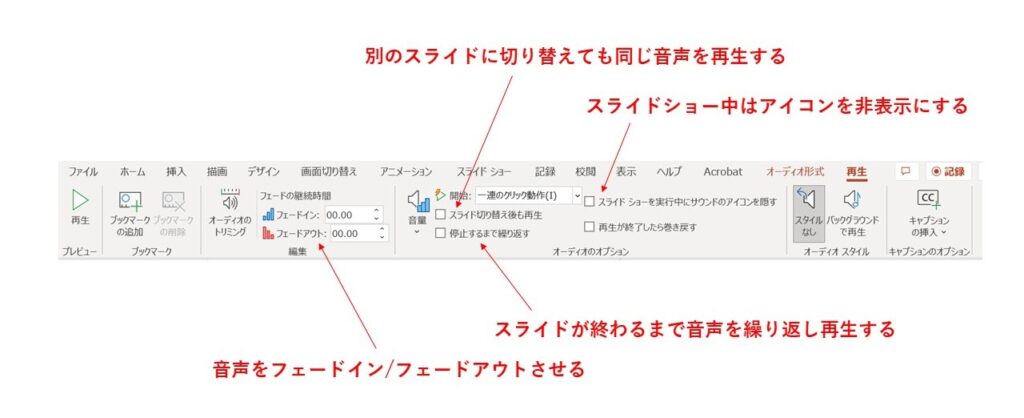
サウンドアイコンをクリックすると表示される「再生」タブから、音声のトリミングや繰り返し再生などを設定できます。「スライド切り替え後も再生」と「停止するまで繰り返す」にチェックを入れると、スライド全体を通して同じBGMを流し続けることも可能です。
▼ナレーションやBGMの素材探しには、以下の記事もあわせて参考にしてみてください。
・無料で使える!音声読み上げソフト10選
・動画のクオリティを上げる!ナレーション制作会社6選
・商用利用OK!無料でも使えるBGM素材サイト10選
その場で音声を録音する場合
音声ファイルを用意せず、その場でナレーションなどを録音することも可能です。
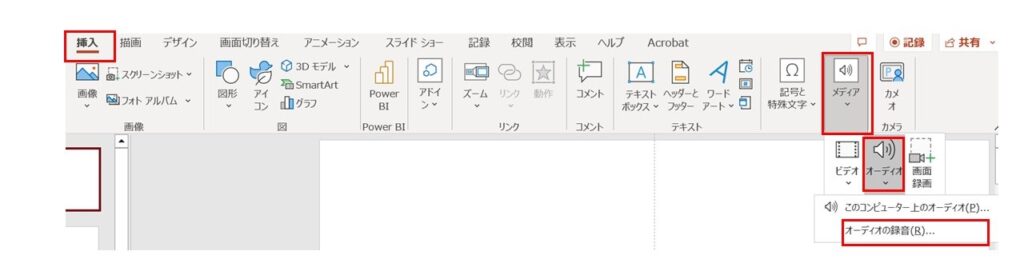
「挿入」タブ→「メディア」 →「オーディオ」から「オーディオの録音」を選択 すると、PCの内蔵マイクや外付けマイクを使って音声を直接録音できます。
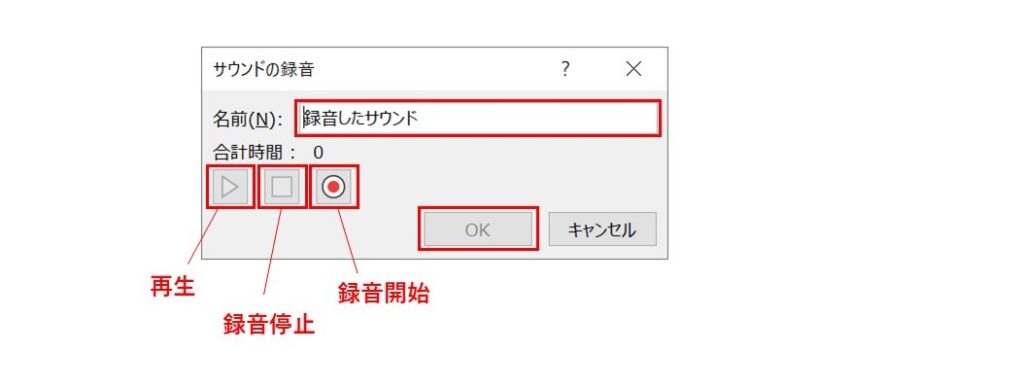
「オーディオの録音」をクリックすると、以下のような「サウンドの録音」というダイアログボックスが表示されます。赤いボタンを押すと録音が始まり、四角いボタンで録音を停止できます。また、三角のボタンを押すと、録音した音声をその場で確認することが可能です。
録音が終わったら、名前を付けて「OK」をクリックします。録音した音声がPowerPointに埋め込まれるので、先ほどご紹介した方法で再生方法などを編集・設定しましょう。

PowerPointで動画を作成する3つの方法
PowerPointで動画を作成する方法は、大きく分けて以下の3つです。
①PowerPointをそのまま動画形式で保存する
②スライドショーを録画して動画にする
③動画ファイルをPowerPointに埋め込む
それぞれ作成できる動画の種類や特徴が異なるため、用途に合った方法を選びましょう。
ここからは、それぞれの方法を詳しく解説します。
①PowerPointをそのまま動画形式で保存する
作成したスライドを動画形式で保存すると、スライドが自動的に切り替わる動画を作成できます。
すでにPowerPointで資料を作成している場合は、そのスライドを活用して動画にできるため、手軽に動画を作成したい場合に適しています。
1.スライドを作成する
通常どおりスライドを作成し、必要に応じてアニメーションや画面の切り替え効果を設定します。スライドの枚数が多い場合は、スライドマスターを活用すると、デザインやレイアウトをまとめて設定できるため、作業効率の向上につながります。
▼スライドマスターの設定方法については、以下の記事で詳しく解説しています。
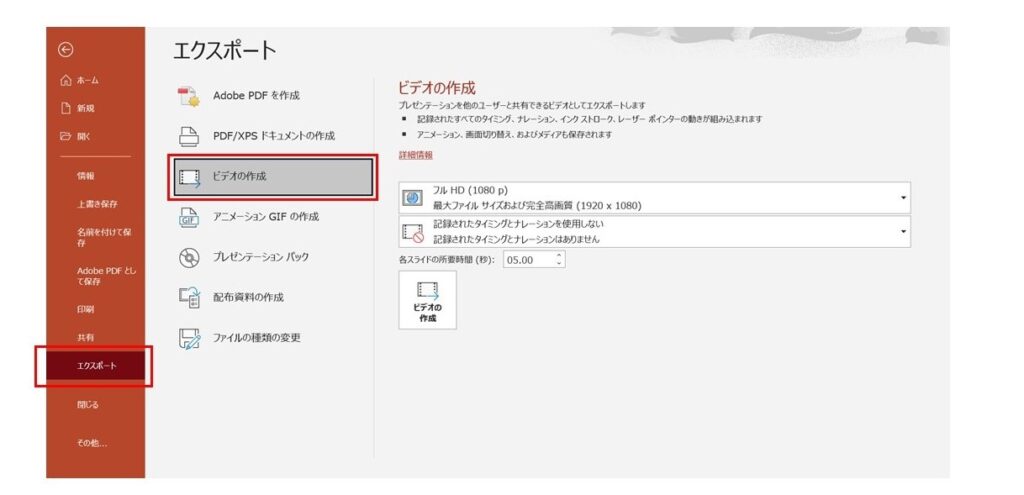
2.「ファイル」→「エクスポート」→「ビデオの作成」
左上の「ファイル」タブから「エクスポート」を選択し、「ビデオの作成」をクリックします。
3.動画サイズと各スライドの所要時間を設定する
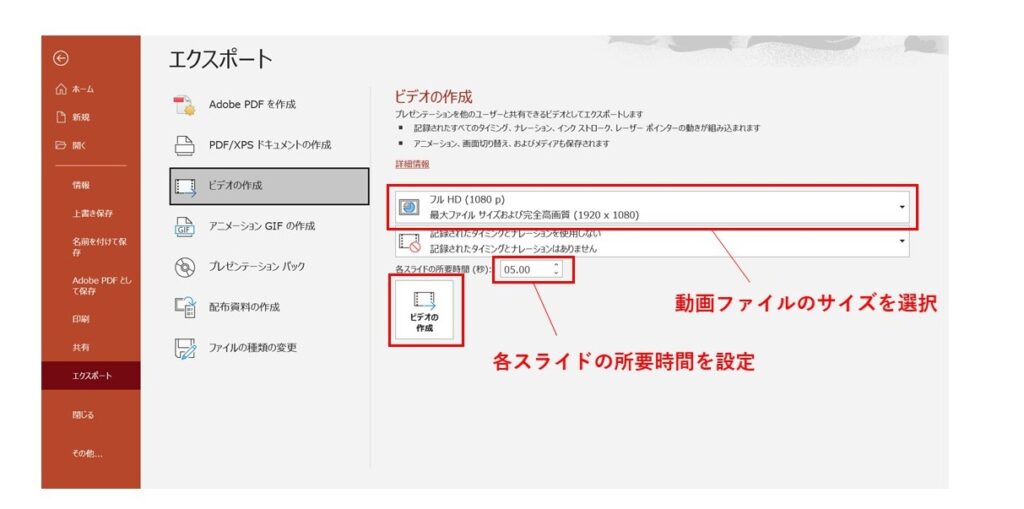
「ビデオの作成」から、動画のサイズと各スライドの所要時間を設定します。
動画のサイズは、以下の4種類から選択できます。
・Ultra HD(4K) 3840×2160
・フルHD(1080p) 1920×1080
・HD(720p) 1280×720
・標準(480p) 852×480
デフォルトでは「フルHD」に設定されていますが、高画質になるほどファイルの容量も大きくなるため、動画の長さや用途、保存・共有方法などに合わせて選択するとよいでしょう。
動画サイズと各スライドの所要時間を設定したら、「ビデオの作成」をクリックします。最後に保存先を指定すれば、動画の完成です。
②スライドショーを録画して動画を作成する
PowerPointのスライドショー録画機能を使うと、スライドの動きだけでなく、発表者の音声や映像を含めた動画も作成できます。
1.スライドを作成する
まずは、通常どおりPowerPointでスライドを作成します。
2.スライドショーを録画する
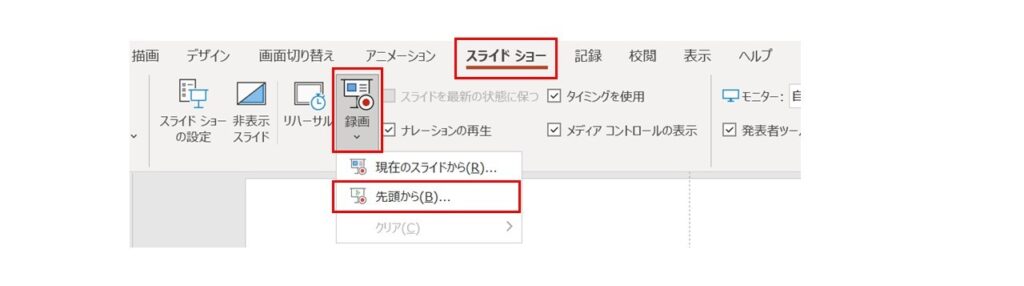
「スライドショー」タブから「録画」をクリックし、「先頭から」を選択します。「記録」タブから録画を開始することも可能です。
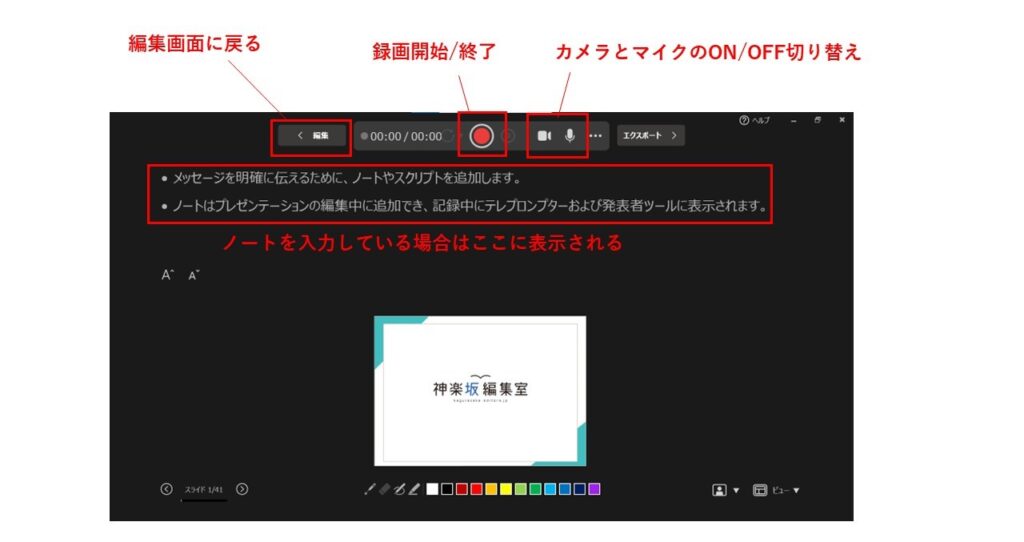
以下のような録画画面に切り替わり、画面下半分には現在のスライドが表示されます。ノート機能を使用している場合は、その内容も確認できます。赤い録画ボタンを押すとカウントダウンが始まり、スライドショーの録画がスタートします。
カメラやマイクのアイコンをクリックすれば、それぞれのON/OFFを切り替えられます。カメラをONにするとスライドに発表者の映像を重ねることができ、マイクをONにすれば説明している音声を録音することも可能です。セミナーや講演会などの動画作成にも活用できるでしょう。
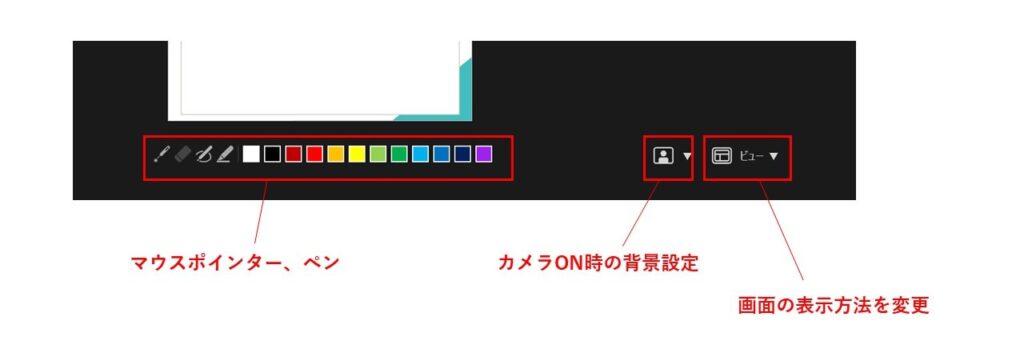
録画画面の下部からは、カメラ使用時の背景設定や画面レイアウトも変更できます。また、スライド上でマウスポインターやペンを使うこともでき、それらの動きも動画に記録されます。
3.録画したスライドショーを保存する
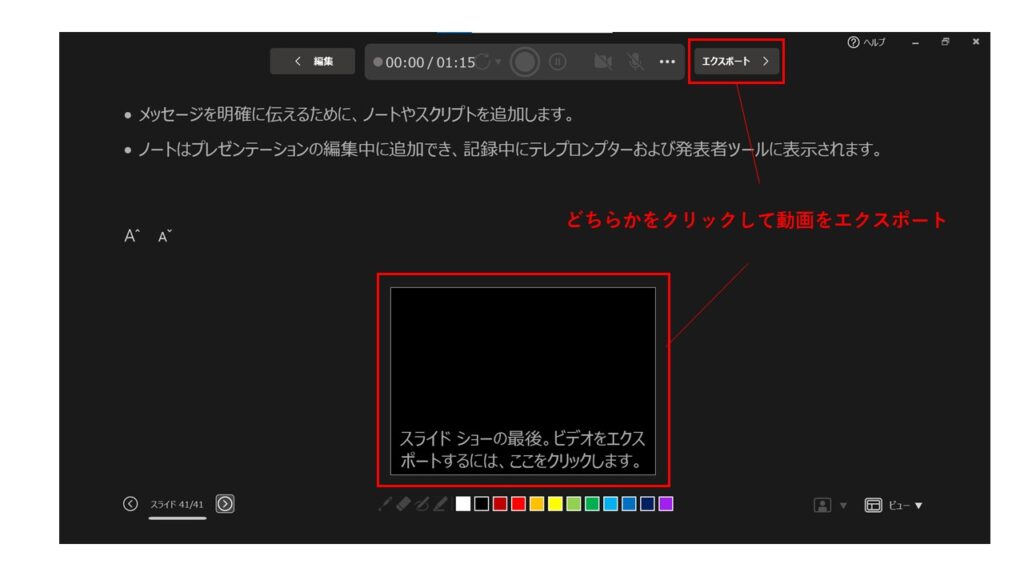
スライドショーが終了すると、録画も自動的に終了します。録画終了後に以下の画面が表示されるので、「エクスポート」ボタンまたは画面をクリックしてください。
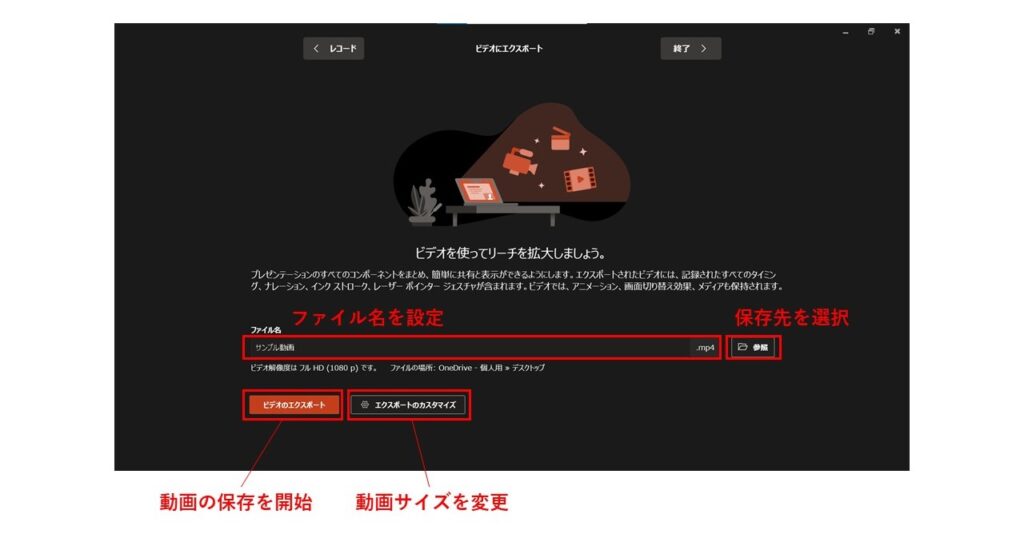
エクスポート設定画面が開いたら、「参照」から保存先を選択し、ファイル名を設定して保存します。必要に応じて「エクスポートのカスタマイズ」から、動画サイズを変更することも可能です。
③動画ファイルをPowerPointに埋め込む
PowerPointに動画を埋め込み、スライド上で編集や字幕の追加などを行う方法もあります。
1.動画を埋め込みたいスライドを選択する
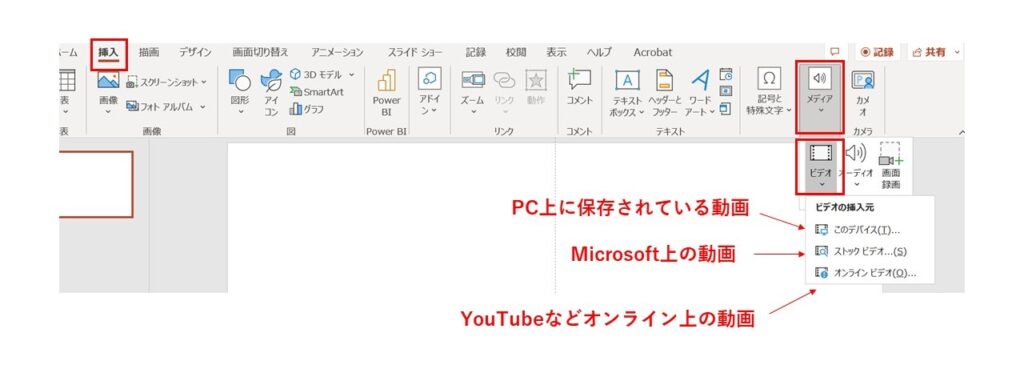
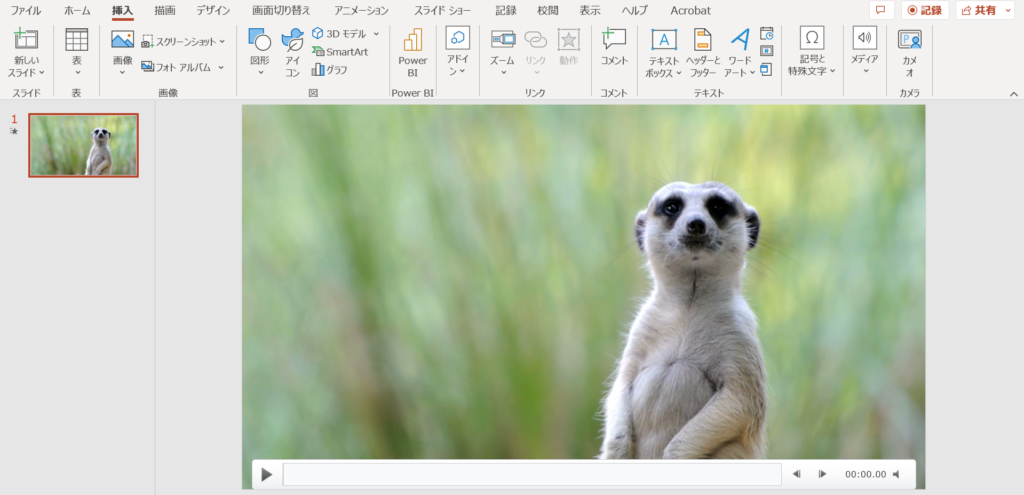
動画を埋め込みたいスライドを選択し、「挿入」タブ→「メディア」→「ビデオ」をクリックします。「このデバイス」からはPCに保存されている動画、「ストックビデオ」からはMicrosoftが提供する動画、「オンラインビデオ」からはYouTubeなどオンライン上の動画を追加することができます。
ファイルから動画を選択すれば、スライドへの埋め込みは完了です。
2.動画を編集する
動画を埋め込んだ後は、通常のスライド作成と同様に、テキストや図形などを追加することができます。また、BGMや効果音を加えたり、字幕をつけたりすることも可能です。
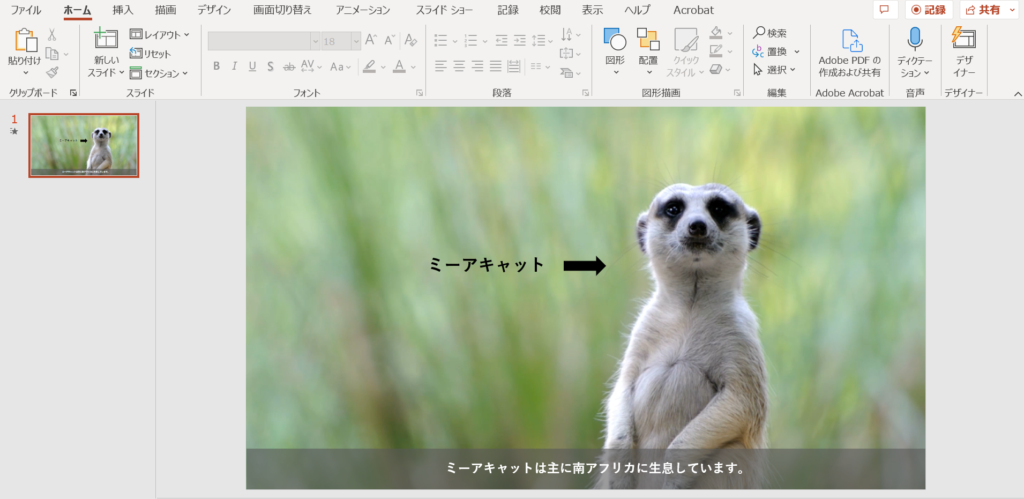
編集が完了したら、最後にPowerPoint全体を動画ファイルとして保存しましょう。
まとめ
今回は、PowerPointを使って動画を作成する方法をご紹介しました。
PowerPointを使えば、いつものスライド作成だけでなく、セミナー動画やプレゼンテーション動画、アニメーション動画など、さまざまな動画を作成できます。
普段からPowerPointを使い慣れている方であれば、比較的簡単に作成できるため、「動画制作ソフトは難しそう」「新しくツールを導入するのはハードルが高い」という方は、まず一度試してみてもいいかもしれません。
一方で、より高度な編集や演出を加えたい場合には、動画制作に特化したソフトを使うことで、より幅広い表現が可能になります。
動画制作ソフトを使って、よりクオリティの高い動画を作成したい方は、以下の記事もぜひ参考にしてみてください。