


2026年7月10日
伝わるプレゼン資料の作り方とは?構成・デザインのコツとテンプレサイトを紹介

この記事を読むのに必要な時間は約 13 分です。
「伝えたいことはあるのに、うまく伝わらない」
「資料を作り込んだはずなのに、相手の反応がいまひとつ」
プレゼンテーションにおいて、このような経験をしたことはありませんか。
プレゼン資料は、情報をただ並べればよいというものではありません。内容や構成、デザインを工夫することで、相手の理解度や納得感は大きく変わります。
そこで本記事では、伝わるプレゼン資料を作るための基本的な手順から作成時のポイント、便利なテンプレートまで、詳しく解説します。
伝わるプレゼン資料とは?
プレゼン資料の役割・目的
プレゼン資料とは、話し手が伝えたい内容を視覚的に補足し、聞き手の理解を促すための資料です。営業提案や社内会議、研修、セミナーなど、活用シーンはさまざまですが、共通する目的は「聞き手に内容を正しく理解してもらい、次の行動につなげること」です。
例えば、営業資料であれば商品の魅力を理解してもらい導入を検討してもらうこと、社内向けの提案資料であれば企画や施策への承認・賛同を得ることが目的になります。
そのため、プレゼン資料では情報量の多さや見た目の華やかさを追求するよりも、必要な情報を整理し、「何を伝えたいのか」を短時間で相手に理解してもらうことが重要です。
プレゼンの主役はあくまでも話し手です。資料は話の内容を補足し、聞き手の理解を助ける「サポート役」であることを意識しましょう。
伝わるプレゼン資料に必要な3つの要素
伝わるプレゼン資料を作るには、デザインだけを工夫すればよいわけではありません。重要なのは、次の3つの要素をバランスよく考えることです。
・情報整理:伝えるべき内容を整理し、不要な情報を省く
・構成:聞き手が理解しやすい順番で情報を組み立てる
・デザイン:文字・図・配色などを工夫し、視覚的にわかりやすく伝える
どれだけ見栄えのよいデザインでも、情報が整理されていなければ、聞き手は何を伝えたいのか理解できません。反対に、情報が整理されていても、話の流れがわかりにくければ、プレゼン全体の説得力は弱まってしまいます。
この3つの要素は、どれか一つだけ優れていればよいというわけではなく、それぞれがバランスよく組み合わさることで、初めて「伝わる資料」になります。
そのため、いきなりデザインから考え始めるのではなく、まずは内容を整理し、伝わりやすい流れを組み立ててからデザインを整えることが大切です。
資料作成前に整理しておきたい3つのこと
プレゼン資料を作る際、まずPowerPointなどのツールを開き、いきなりスライドを作り始める方も多いのではないでしょうか。
しかし、伝わる資料を作るには、作り始める前の準備が欠かせません。伝えたい内容や聞き手のニーズを整理しないまま資料を作り始めると、情報がまとまらず、何を伝えたいのかわかりにくい資料になってしまいます。
作成に取りかかる前に、まずは次の3つを整理しておきましょう。
1.誰に向けたプレゼンなのかを明確にする
まず考えたいのが、「誰に伝えるのか」です。
例えば、経営層への企画書と顧客向けの提案資料では、伝える内容や説明の深さ、使用する言葉が大きく異なります。また、専門知識のある相手とそうでない相手では、資料の構成や表現方法も変える必要があります。
聞き手を具体的にイメージすることで、盛り込むべき情報や説明の仕方が明確になります。
2.プレゼンの目的を明確にする
次に、「プレゼンを通して何を実現したいのか」を整理しましょう。
例えば、
・自社の商品・サービスを導入してもらいたい
・新しい企画への承認を得たい
・現状や課題を共有したい
など、プレゼンの目的によって資料に盛り込むべき内容は変わってきます。目的が曖昧なまま資料を作ると、聞き手に何をしてほしいのかが伝わらず、プレゼン全体の説得力も弱くなってしまいます。
3.一番伝えたいメッセージを決める
プレゼン資料では、「あれも伝えたい」「これも説明したい」と考えるうちに、情報が増えすぎてしまうことがあります。
しかし、聞き手が一度に理解できる情報量には限りがあります。そのため、まずは「このプレゼンを通して、相手に最も伝えたいことは何か」を明確にすることが大切です。伝えたいメッセージが決まれば、その内容を軸に情報を取捨選択しやすくなり、資料全体にも一貫性が生まれます。
プレゼン資料は、情報を多く盛り込めばよいというものではありません。伝えたいことを絞り込み、それを相手にわかりやすく届けることが、伝わるプレゼン資料を作るポイントです。
プレゼン資料の基本的な作り方
プレゼン資料は、思いつくままにスライドを作り始めるよりも、手順に沿って進めた方が内容を整理しやすく、伝わりやすい資料に仕上がります。
ここでは、伝わるプレゼン資料を作るための基本的な5つの手順を紹介します。
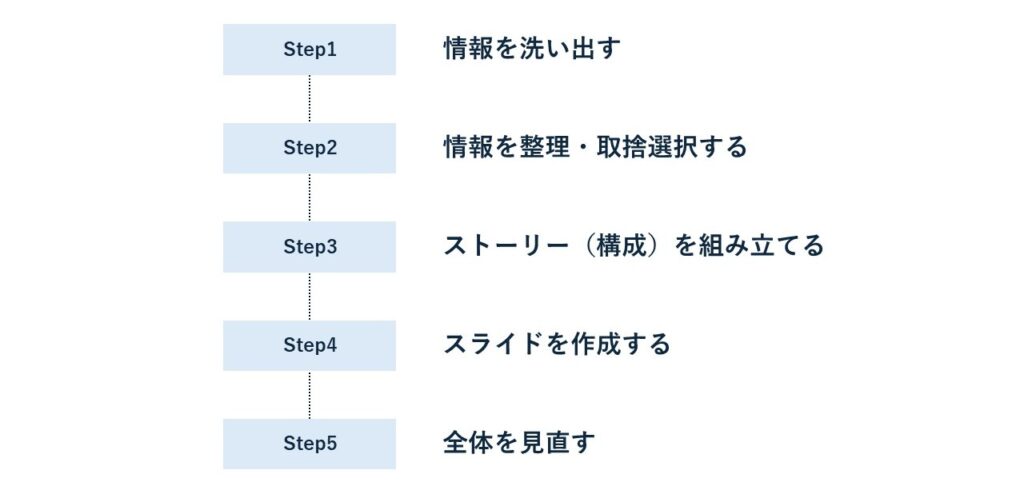
Step1 情報を洗い出す
まずは、プレゼンで伝えたい内容を洗い出します。
この段階では、順番や見せ方を考える必要はありません。プレゼンの目的や聞き手のニーズを踏まえながら、必要な情報やデータ、事例などをできるだけ書き出してみましょう。
Step2 情報を整理・取捨選択する
洗い出した情報を整理し、本当に必要なものだけを残します。
情報が多すぎると、聞き手は何が重要なのかを判断しにくくなるため、「この情報は結論を伝えるために必要か」という視点で、一つひとつ整理しておきましょう。
プレゼン資料では、情報を追加するだけでなく「削ること」も重要です。不要な情報を省くことで、本当に伝えたい内容がより明確になります。
Step3 ストーリー(構成)を組み立てる
情報を整理したら、聞き手が理解しやすい順番に並べていきます。
プレゼン資料は、スライド単位ではなく、資料全体を一つのストーリーとして構成することが大切です。次のような流れを基本構成として考えると、組み立てやすくなるでしょう。
①背景・課題
②課題の原因・現状分析
③提案内容・解決策
④根拠・データ・事例
⑤導入効果・期待できる成果
⑥まとめ・今後のアクション
もちろん、プレゼンの目的によって最適な構成は異なりますが、「なぜこの提案が必要なのか」「どのような効果が期待できるのか」に説得力を持たせられるような流れを意識することで、聞き手は内容を理解しやすくなります。
また、 「結論(Point) → 理由(Reason) → 具体例(Example) → 結論(Point)」の順で伝える「PREP法」を活用するのも一つの方法です。
Step4 スライドを作成する
構成が決まったら、いよいよスライドを作成します。
この段階では、文字量やレイアウト、図表、配色などを工夫しながら、「ひと目で内容が伝わるか」を意識しましょう。
見た目を整えることも大切ですが、デザインはあくまでも内容を伝えやすくするための手段です。まずは情報を正しく伝えられているかを優先し、そのうえで見やすさやデザイン性を高めていきましょう。
なお、スライド作成時の具体的なポイントは、後ほど詳しく解説します。
▼PowerPointでプレゼン資料を作成する際は、スライドマスターを活用すると効率的です。以下の記事では、スライドマスターの設定方法について詳しく解説しています。
Step5 全体を見直す
資料が完成したら、誤字脱字や内容の重複、情報の抜け漏れなどがないか、必ず全体を見直しましょう。スライド全体の流れやデザインに統一感があるかもチェックすることが大切です。
また、可能であれば、第三者に資料を見てもらうことをおすすめします。自分では気づかなかった改善点や伝わりにくい表現、わかりづらい構成などを客観的な視点でチェックしてもらうことができます。
伝わるプレゼン資料を作る8つのポイント
ここからは、プレゼン資料を作成する際に押さえておきたいポイントを具体的に解説していきます。
1.1スライド1メッセージを意識する
1枚のスライドに複数のテーマを詰め込むと、聞き手は「結局何を伝えたいのか」がわかりにくくなります。
例えば、「市場動向」「課題」「提案内容」を1枚にまとめるよりも、それぞれを別のスライドに分けた方が、情報が整理され、内容をスムーズに理解できます。
スライドを作成する際は、「このスライドで最も伝えたいことは何か」を一つに絞ることを意識しましょう。
2.スライドのタイトルで結論を伝える
スライドのタイトルは、「売上推移」「アンケート結果」のようにテーマだけを示すのではなく、結論まで伝わる表現にすることで、内容を直感的に把握できます。
例えば、
「売上推移」 → 「売上は3年間で120%成長」
「アンケート結果」 → 「約8割が新商品を試してみたいと回答」
のように、スライドを見た瞬間に結論が伝わるタイトルがおすすめです。タイトルだけで要点が把握できるようにしておくと、聞き手はプレゼン全体の流れも理解しやすくなります。
3.情報を詰め込みすぎない
プレゼン資料を作成していると、「せっかく調べた情報だから」「補足しておいた方が安心だから」と、多くの情報を盛り込みたくなるものです。
しかし、情報量が多すぎると、本当に伝えたいポイントが埋もれ、かえって内容が伝わりにくくなってしまいます。そのため、必要な情報を見極め、取捨選択することが大切です。
詳細なデータや補足情報は別資料としてまとめるなど、情報を整理することで、伝えたい内容をより効果的に印象づけられます。
4.視線の流れを意識してレイアウトする
人は一般的に、左上から右下へ向かって視線を動かしながら情報を読み取ると言われています。そのため、タイトルは上部に配置し、特に伝えたい情報は目につきやすい位置に配置すると、内容をスムーズに理解してもらいやすくなります。
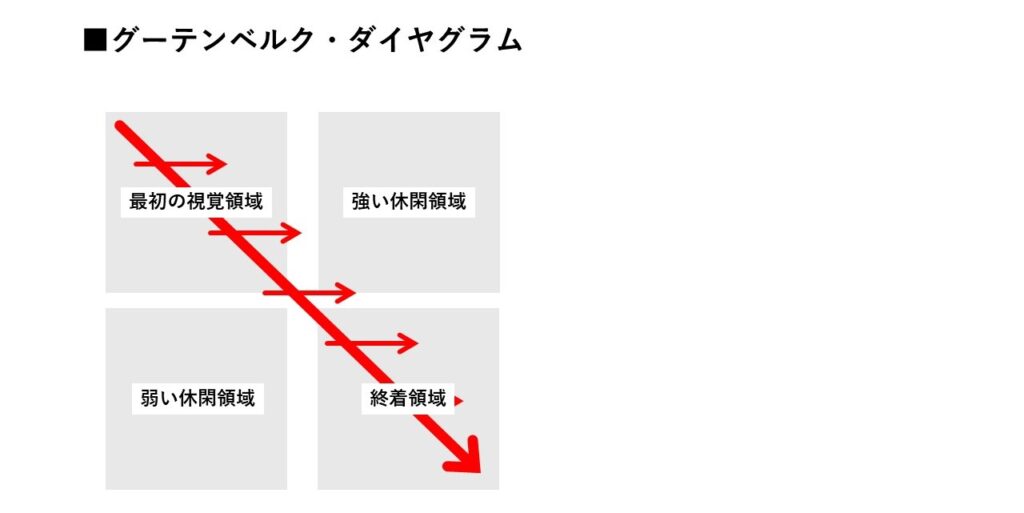
グーテンベルク・ダイヤグラムは、視線の動きを「左上」「右上」「左下」「右下」という4つの領域に分類して表した考え方です。
4つの領域の情報強度が均一である場合、視線はまず「左上」から始まり、「右上」や「左下」はチラッと見る程度で通り過ぎ、最終的に「右下」へと動きます。
休閑領域である「右上」や「左下」は視線が留まりにくく、見落とされやすいため、重要な情報を配置する際は注意が必要です。
引用:知らないとまずい!? 避けたほうがよい誌面レイアウトとは ―神楽坂編集室
また、文字や図を余白なく詰め込むと、窮屈な印象になり、読みづらさの原因になってしまいます。余白もデザインの一部と考え、適度なスペースを確保することが大切です。
5.配色は3〜4色程度に抑える
配色に統一感がないと、聞き手の視線が分散し、伝えたい内容がぼやけてしまいます。
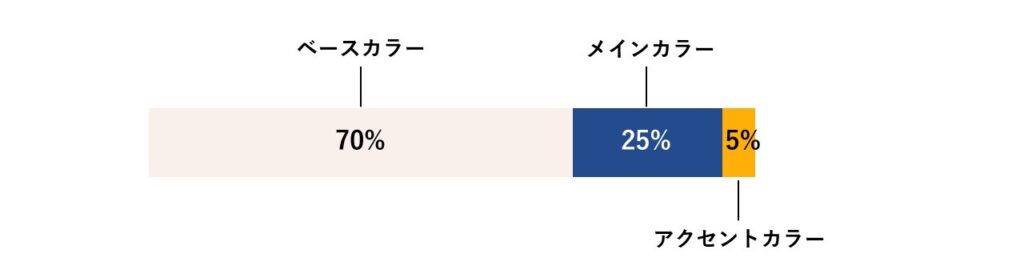
基本的には、背景色などのベースカラー、デザイン全体の印象を決めるメインカラー、強調したい部分に使用するアクセントカラーの3色を基本とし、多くても4色程度に抑えるのがおすすめです。
また、アクセントカラーを使いすぎると、本当に強調したい情報が埋もれてしまいます。色ごとに役割を決め、重要なポイントだけに使用するよう心がけましょう。
▼配色選びのコツは、以下の記事で詳しく解説しています。
6.フォントや文字サイズを統一する
スライドごとにフォントや文字サイズが異なると、資料全体に統一感がなくなり、読みにくい印象を与えてしまいます。
フォントは基本的に1〜2種類に絞り、見出し・本文・補足情報などで文字サイズのルールを決めておくと、メリハリのある見やすい資料になります。
また、スクリーンに投影する場合は、本文は24〜28pt、見出しは32pt以上を目安にすると、後方の席からでも読みやすくなります。
▼明朝体やゴシック体、ユニバーサルデザインフォントなど、それぞれの特徴や使い分けについては、以下の記事で詳しく解説しています。
7.図表や写真を効果的に活用する
文章だけでは伝わりにくい内容は、図表や写真を活用することで、より直感的に理解してもらえます。
例えば、数値の比較にはグラフ、業務の流れにはフロー図、全体像を説明する場合にはイラストや図解を活用すると効果的です。
ただし、図や写真は多ければよいというものではありません。伝えたい内容を補足し、理解を助けるための手段として活用することが大切です。
▼複雑な情報をわかりやすく伝えるには、インフォグラフィックも効果的です。以下の記事では、具体的な種類や活用例を詳しく解説しています。
8.アニメーションや装飾は必要最低限にする
PowerPointにはさまざまなアニメーションや装飾機能がありますが、多用すると聞き手の注意が分散し、内容に集中してもらいにくくなります。
ビジネス向けのプレゼン資料では、アニメーションや過度な装飾を加えなくても、情報は十分に伝えられます。むしろ、必要以上に演出を加えると、資料全体の統一感を損ねたり、かえって見づらくなったりすることもあります。シンプルで見やすいデザインを心がけましょう。
プレゼン資料の参考サイト・無料テンプレート
「構成は考えられたけれど、デザインには自信がない…」という方も多いのではないでしょうか。
そこでここからは、プレゼン資料のデザインづくりに役立つ参考サイトやテンプレートをご紹介します。
Slideland
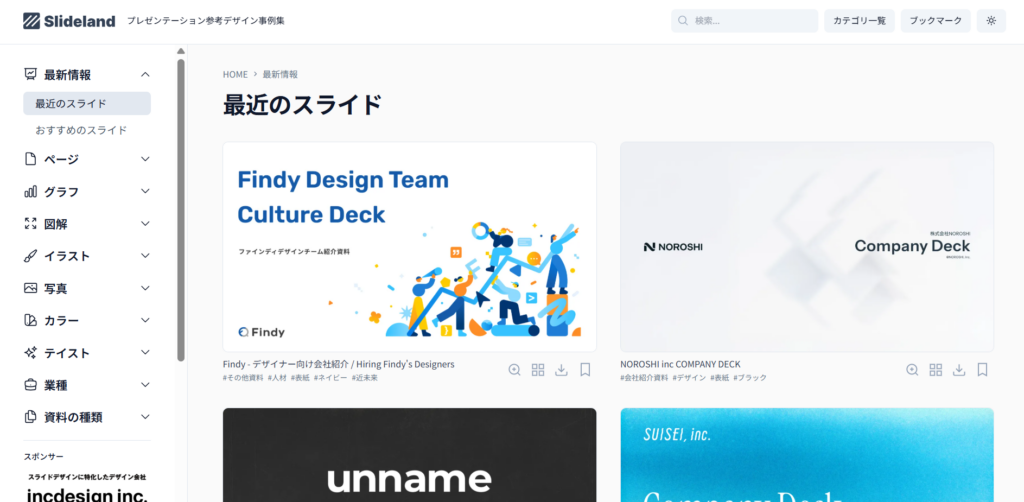
URL:https://www.slideland.tech/
Slidelandは、プレゼン資料のデザイン事例を数多く掲載しているサイトです。ビジネス向けのシンプルなデザインから、インフォグラフィックを取り入れた視覚的な資料まで、さまざまなスライドを見ることができます。
色やデザインのテイスト、資料の種類などで絞り込み検索もできるため、イメージに近いデザインを効率よく探せます。
Canva
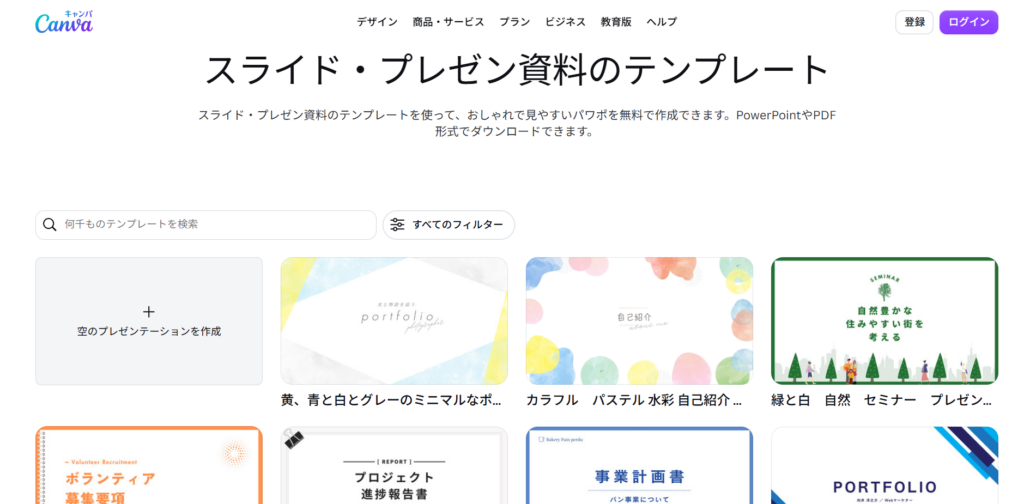
URL:https://www.canva.com/ja_jp/presentations/templates/
Canvaは、豊富なテンプレートを使ってさまざまなデザインを作成できるツールです。ビジネスや営業、企画提案、セミナーなど、用途に応じたプレゼン資料のテンプレートが数多く用意されており、デザイン初心者でも見栄えのよい資料を手軽に作成できます。
Microsoft PowerPoint テンプレート
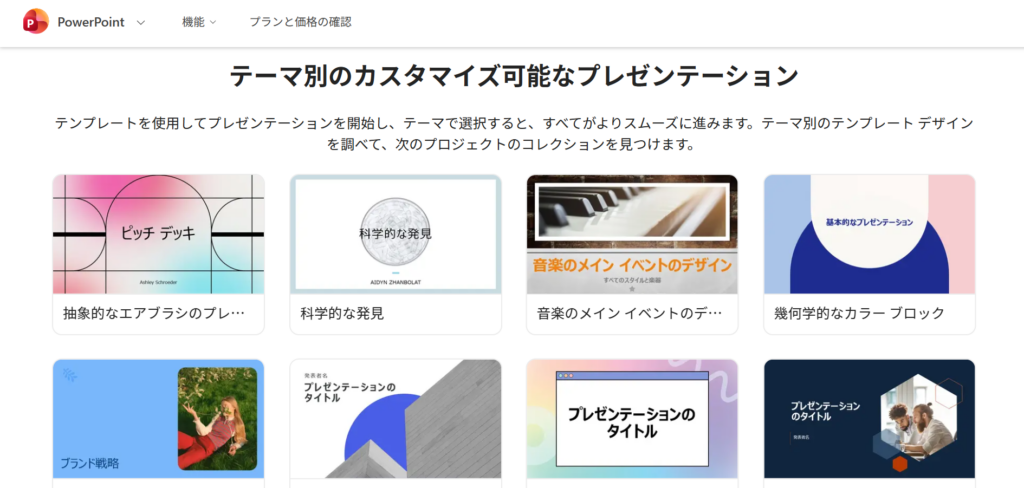
URL:https://powerpoint.cloud.microsoft/create/ja/presentation-templates/
PowerPointでは、ビジネスシーンで使いやすいプレゼンテンプレートを公式に提供しています。シンプルなものから洗練されたデザインまで幅広くそろっており、会社説明会や営業提案、社内会議など、さまざまな用途に対応できます。
PowerPoint上でそのまま編集できるため、普段から利用している方ならスムーズに資料作成を始められる点も魅力です。
Adobe Express
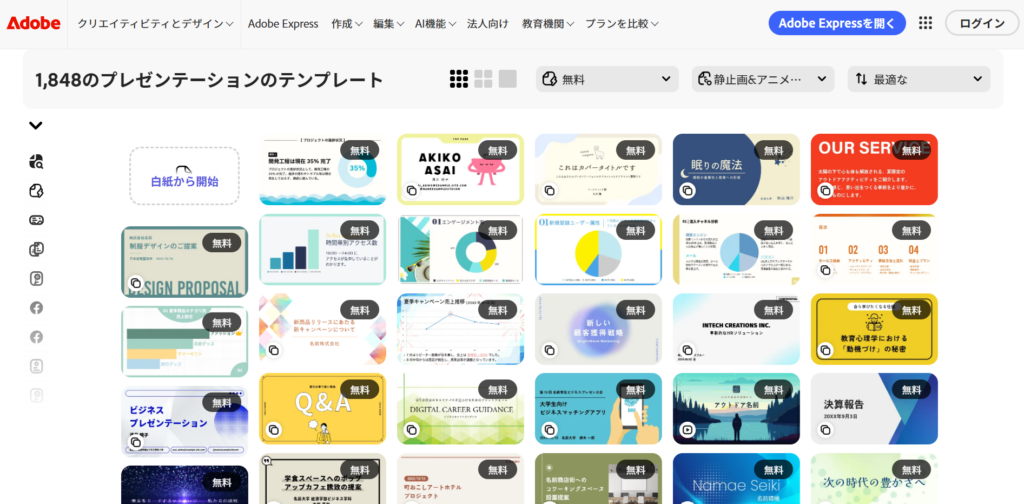
URL:https://www.adobe.com/jp/express/templates/presentation
Adobe Expressは、Adobeが提供するオンラインデザインツールです。プレゼン資料向けのテンプレートも豊富に用意されており、スタイリッシュで洗練されたデザインを手軽に作成できます。
写真やイラスト、アイコンなどの素材も充実しているため、視覚的にわかりやすいプレゼン資料を作成したい場合に適しています。
デザインAC
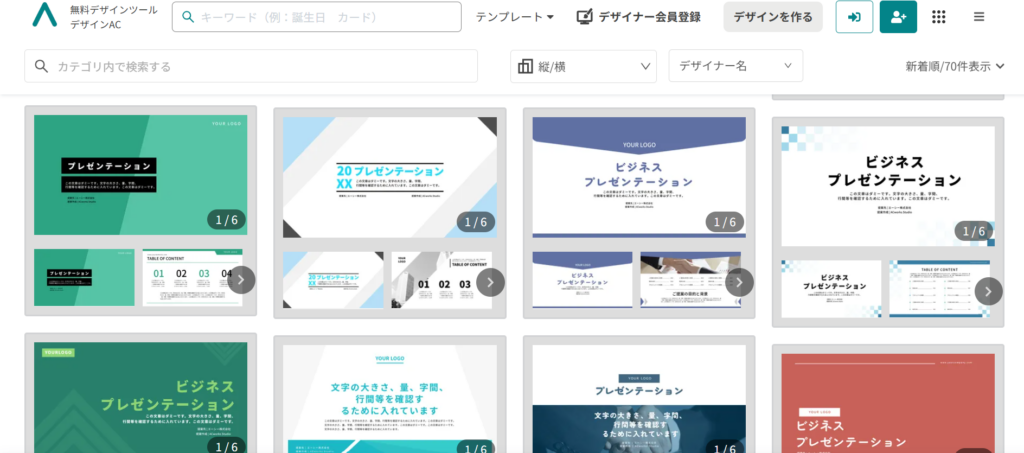
URL:https://www.design-ac.net/free-template/presentation
デザインACは、プレゼン資料やチラシ、ポスターなどに活用できる無料テンプレートを提供しているデザイン素材サイトです。ビジネス向けのテンプレートも豊富で、シンプルなデザインからポップなデザインまで幅広く揃っています。
無料会員登録をすれば、テンプレートを利用してサイト上でそのまま編集できるため、デザインソフトがなくても手軽に資料を作成できます。
まとめ
伝わるプレゼン資料を作るためには、見た目を整えるだけではなく、情報を整理し、聞き手が理解しやすい構成を意識することが重要です。
プレゼン資料は、話し手の説明を補足し、相手の理解を深めるためのものです。そのため、「何を伝えたいのか」「誰に伝えるのか」を明確にしたうえで、必要な情報を整理し、デザインやレイアウトを工夫することで、より伝わりやすい資料になります。
ぜひ今回ご紹介したポイントを参考に、相手に伝わるプレゼン資料作りに取り組んでみてください。