

2026年3月6日
インフォグラフィックとは?種類・メリット・作り方をわかりやすく解説
目次 ▼
この記事を読むのに必要な時間は約 13 分です。
「伝えたい情報があるのに、うまく伝わらない」
「データを使って説明すると、どうしても硬い印象になってしまう」
そんなときに役立つのが、インフォグラフィックです。数値や複雑な情報を視覚的に整理することで、内容を理解しやすくし、印象にも残りやすくなります。
今回は、インフォグラフィックの意味や種類、活用するメリット、そして作成方法について解説します。
インフォグラフィックとは?
インフォグラフィック(Infographic)とは、情報(Information)を、図やイラスト、グラフなどの視覚要素(Graphic)を用いて、わかりやすく表現したコンテンツのことです。
文章だけでは理解しづらい情報でも、視覚的に整理して示すことで、内容を直感的に伝えることができます。
近年では、
・Webコンテンツ
・営業資料、ホワイトペーパー
・広報誌、社内報
・報告書
・SNS投稿
など、さまざまな場面で活用されています。
インフォグラフィックの主な種類
インフォグラフィックには、目的に応じてさまざまな形式があります。グラフやピクトグラム、年表なども、インフォグラフィックの一種です。
ピクトグラム型
ピクトグラムは、人物や物をシンプルなアイコンで表現し、情報を視覚的に示すインフォグラフィックです。
直感的に意味が伝わりやすいため、公共施設の案内表示や統計データの表現などで広く使われています。
▼ピクトグラムについては、以下の記事で詳しく解説しています。
チャート型
チャート型は、グラフを中心にデータを視覚化したインフォグラフィックです。棒グラフ、円グラフ、折れ線グラフなどを用いて、数値の比較や変化をわかりやすく表現します。
市場データの推移や売上の変化、アンケート結果の割合など、客観的なデータを根拠として示したい場面で多く用いられる形式です。
▼以下の記事では、グラフの種類と使い分けについて解説しています。
リスト型
リスト型は、複数の情報を項目ごとに整理して並べるインフォグラフィックです。ポイントを簡潔にまとめることで、内容を短時間で把握しやすくなります。
ノウハウ記事やチェックリストなど、情報をコンパクトに整理して伝えたい場合に適しています。
フローチャート型
フローチャート型は、手順やプロセスを順序立てて示すインフォグラフィックです。矢印や番号、図形などを使い、物事の流れを視覚的に表現します。
マニュアルや手順書、サービス紹介ページなど、「どのような流れで進むのか」という工程をわかりやすく伝えたい場面で活用されます。
▼フローチャートの書き方については、以下の記事で詳しく解説しています。
年表型
年表は、出来事や変化を時間軸に沿って整理するインフォグラフィックです。過去から現在までの流れを一目で把握できるのが特徴です。
会社案内や採用サイト、広報誌など、ストーリー性をもって情報を伝えたい場面に適しています。
地図型
地図型は、地理情報や地域ごとのデータを視覚的に示すインフォグラフィックです。地図上に情報を配置することで、地域ごとの特徴や分布をわかりやすく表現できます。
地域別の売上データや店舗分布、観光情報など、場所に関連した情報を伝える場面で効果的です。
ダイアグラム型
ダイアグラム型は、物事の構造や関係性、仕組みなどを図で整理して表現するインフォグラフィックです。要素同士のつながりや全体構造を図で示すことで、複雑な内容でも理解しやすくなります。
サービスの仕組みやビジネスモデル、事業構造の説明など、全体像や仕組みを整理したい場面でよく使われます。
相関図
相関図は、人物や組織、要素同士の関係性を整理して示すインフォグラフィックです。線や矢印を使って関係を可視化することで、複雑なつながりを理解しやすくなります。
組織図やプロジェクト資料など、関係性を整理して説明したい場面で役立ちます。
インフォグラフィックを活用するメリット
情報を視覚的に伝え、理解を促進できる
インフォグラフィックは、統計データやアンケート結果といった情報を、図やイラストを用いて表現します。そのため、文章だけではわかりにくい内容も、直感的に理解しやすくなります。
複雑な情報を整理することで、一目で全体像をつかめるため、短時間で要点を把握したい場面に適しています。
目を引き、記憶に残りやすい
色使いやレイアウト、デザインの工夫が施されたインフォグラフィックは、文字や数字だけの情報に比べて視線を集めやすいという特長があります。
また、人は視覚情報のほうが記憶に残りやすい傾向があるため、イラストや図解を用いて情報を表現することで、内容が印象に残りやすくなり、伝えたいメッセージの定着にもつながります。
幅広いシーンで活用できる
インフォグラフィックは、紙媒体・Web媒体を問わず活用できる汎用性の高い表現方法です。営業資料や広報ツール、採用コンテンツなど、さまざまな企業活動の場面で活用されています。
また、情報を1枚に整理してまとめられるため、WebサイトやSNSとの相性もよく、共有や拡散につながりやすい点も大きなメリットです。
言語を超えて情報を届けられる
インフォグラフィックは、文字に頼らずとも視覚的に情報を伝えられるのが強みです。そのため、言語の異なる相手に対しても内容を理解してもらいやすくなります。
また、子どもを含む幅広い層に対しても、情報を直感的に伝えられるのが特長です。組や世代を越えて伝えたい情報がある場合にも、有効な手段といえるでしょう。
インフォグラフィックの活用例
調査データ・アンケート結果の可視化
企業が実施したアンケートや調査データを、グラフやピクトグラムなどのインフォグラフィックでまとめることで、数値をそのまま並べるよりも結果の傾向やポイントを一目で把握しやすくなります。
例えば、「働き方に関するアンケート」や「サービス利用状況調査」などの結果を、年代別の割合や満足度の分布として図解するケースがよく見られます。
このようなインフォグラフィックは、ニュースリリースやオウンドメディアの記事、ホワイトペーパーなどで活用されることが多く、データの信頼性を示しながらわかりやすく情報を伝えたい場合に効果的です。
サービス・ビジネスモデルの説明
サービスの仕組みや特徴を図解で整理し、インフォグラフィックにまとめることで、複雑な内容でも構造や流れを視覚的に理解しやすくなります。
例えば、利用ステップや申込フローなどを一枚の図にまとめることで、サービスの全体像を直感的に把握できるようになります。
このようなインフォグラフィックは、営業資料や会社紹介資料、サービス紹介ページなどで活用され、初めてサービスを知る人に対して内容をわかりやすく説明したい場面で役立ちます。
業界データ・市場動向の解説
業界の統計データや市場規模の推移なども、インフォグラフィックで可視化することで、数値の変化や比較の意味を理解しやすくなります。
例えば、「市場規模の成長推移」「ユーザー数の変化」「業界シェア」などのデータを図解することで、文章だけで説明する場合よりも説得力のある情報として伝えることができます。
オウンドメディアの記事やレポート、ホワイトペーパーなどで活用されることが多く、専門性や信頼性を示したいコンテンツとも相性のよい表現方法です。
インフォグラフィックの作り方
1.目的を明確にし、テーマを決める
まずは「誰に何を伝えたいのか」という目的とターゲットを整理し、テーマを設定します。目的やターゲットが明確になることで、どのような情報を盛り込むべきか、どのように見せるべきかといった方向性も定まってきます。
インフォグラフィックを効果的に作成するためには、最初の段階で目的をしっかりと設定しておくことが重要です。
2.情報・データを収集する
テーマが決まったら、伝えたい内容に合わせて必要な情報やデータを収集します。
データを引用する場合は、公的機関の調査や信頼性の高い資料などを参考にしましょう。情報の信頼性は、インフォグラフィック全体の説得力にも大きく影響します。
3.情報を整理し、伝えたい要素を明確にする
収集したデータの中から、目的と照らし合わせて「何を一番伝えたいのか」を整理し、情報を取捨選択します。
すべての情報を詰め込もうとすると内容が散漫になり、伝えたいメッセージがぼやけてしまいます。強調したいポイントを絞り込み、インフォグラフィックとして伝えるべき要素を明確にしましょう。
4.レイアウトを決めて作成する
整理した情報をもとに、インフォグラフィックの構成を考えます。まずは、どの種類のインフォグラフィックにするか、どこにどの情報を配置するかといった大まかなレイアウトを決めましょう。
構成が固まったら、イラストや図形、グラフなどの視覚的要素を取り入れながらデザインを進めていきます。PowerPoint、Canva、生成AIなどのツールを活用して作成することも可能です。
また、必要に応じてキャプションや補足説明などのテキストを入れます。ただし、文字量が多くなりすぎるとインフォグラフィックのメリットが損なわれてしまうため注意が必要です。フォントや文字サイズにも配慮しながら、視認性の高いデザインに仕上げましょう。
5.全体を確認する
完成したら、情報の抜け漏れや誤解を招く表現がないかなど、全体を確認します。
伝えたい内容がわかりやすく整理されているか、視覚的に見やすい構成になっているかをチェックし、必要に応じて修正や調整を行いましょう。
制作時のポイント
信頼できる情報を使う
インフォグラフィックでは、データや数値を視覚的に表現することが多いため、情報の信頼性が非常に重要です。誤ったデータをもとに作成すると、見る人に誤解を与えてしまう可能性があります。
そのため、公的機関の統計資料や調査レポートなど、信頼できる情報源を参考にしながらデータを収集しましょう。独自調査の結果を使用する場合も、根拠となるデータを整理しておくことが大切です。
また、出典を明記することで情報の信頼性が高まり、見る人の安心感にもつながります。
情報を詰め込みすぎない
インフォグラフィックは、多くの情報をわかりやすく伝えられる点がメリットですが、情報量が多すぎるとかえって見づらくなってしまいます。
伝えたいポイントを整理し、必要な情報を絞ることが大切です。要素をシンプルにまとめることで、見る人が内容を直感的に理解しやすくなります。
強調するポイントを決める
インフォグラフィックでは、すべての情報を同じ強さで見せるのではなく、特に伝えたいポイントを明確にすることが重要です。
色やサイズ、配置などを工夫しながら、視線が自然と重要な情報に向かうようデザインしましょう。強調する部分を絞ることで、伝えたいメッセージがより印象に残りやすくなります。
デザインはシンプルにする
デザイン性を高めようとして多くの色や装飾を使いすぎると、全体のまとまりが失われ、どこに注目すればよいのかがわかりにくくなります。基本となる色を決めて使用する色数を絞ることで、デザインに統一感が生まれます。
また、グラフや図解を用いる場合は、見る人に誤解を与える表現になっていないかにも注意が必要です。例えば、目盛りの見せ方や数値の切り取り方によっては、実際のデータとは異なる印象を与えてしまうことがあります。正確で客観的な表現を心がけ、情報が適切に伝わるよう意識しましょう。
▼配色選びのコツについては、以下の記事で詳しく解説しています。
インフォグラフィックの作成方法・ツール
インフォグラフィックは、専門的なソフトがなくても、さまざまなツールを使って作成することができます。ここでは、比較的手軽に利用できるツールや制作方法をご紹介します。
PowerPoint
PowerPointは、プレゼンテーションツールとして広く知られていますが、インフォグラフィックの作成にも活用できます。図形やアイコン、グラフなどの機能が充実しており、これらを組み合わせることで、視覚的にわかりやすい資料を作成することが可能です。
日常的に使い慣れている人も多いツールのため、新しいツールを導入しなくても制作を始めやすい点もメリットです。まずは手軽にインフォグラフィックを作ってみたい場合にも適しています。
Canva
Canvaは、ブラウザ上で利用できるデザイン作成ツールで、インフォグラフィック用のテンプレートも豊富に用意されています。テンプレートをベースに文字や色、アイコンなどを編集するだけで、デザイン性の高いインフォグラフィックを作成できます。
直感的に操作できるため、デザインに慣れていない人でも比較的簡単に扱えるのが特徴です。短時間で見栄えのよいインフォグラフィックを作成したい場合にも役立ちます。
生成AI
近年では、生成AIを活用してインフォグラフィックを作成する方法も広がっています。元となるデータを読み込ませ、プロンプト(指示文)を入力することで、短時間でインフォグラフィックを作成することができます。
インフォグラフィック制作に活用できるAIの例としては、以下のようなものがあります。
・Gemini
Googleが提供する生成AIです。「Canvas」というインフォグラフィック機能があり、可視化したい情報を読み込ませることで、インフォグラフィック用のHTMLコードを生成できます。
・Napkin AI
入力したテキストや読み込ませたファイルを分析し、図解を自動生成するAIツールです。生成された図解は、手動で編集したり情報を追加したりすることもでき、用途に応じて柔軟に調整できます。
・NotebookLM
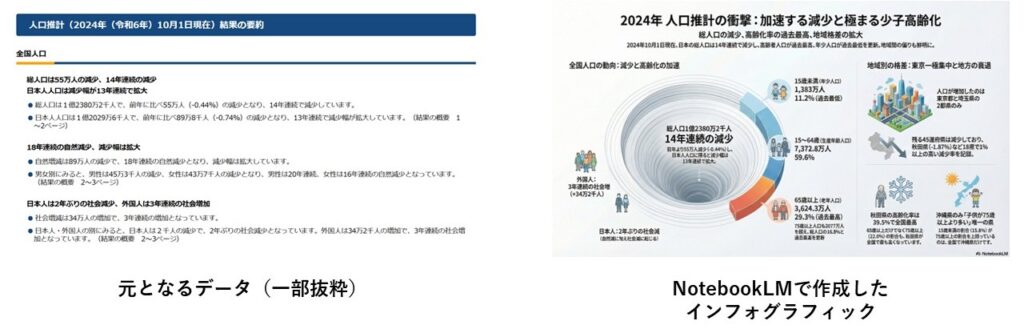
ユーザー自身が提供した資料をもとに情報を整理・生成するAIツールです。インフォグラフィック作成機能があり、読み込ませた資料をもとにビジュアル化されたコンテンツを生成できます。情報の粒度やビジュアルのテイスト、レイアウトなども細かく指定可能です。
NotebookLMで総務省統計局の人口推計データをもとにインフォグラフィックを作成したところ、数分ほどで以下のような画像が生成されました。
▼NotebookLMについては、以下の記事で詳しく解説しています。
専用ツール
インフォグラフィックに特化したツールを利用する方法もあります。テンプレートやアイコン素材、図形のパーツなどがあらかじめ用意されているため、効率よくインフォグラフィックを作成することができます。
代表的なツールとしては、以下のようなものがあります。
▼以下の記事では、フローチャート作成ツールを紹介しています。
デザイナーに依頼する
より完成度の高いインフォグラフィックを制作したい場合は、デザイナーに依頼するのも一つの方法です。プロのデザイナーに依頼することで、情報設計や視覚表現まで含めた質の高いインフォグラフィックを作成できます。
自社で制作する時間やノウハウが不足している場合や、重要な資料・コンテンツとして活用する場合に適しています。
まとめ
インフォグラフィックは、データや情報を視覚的に整理し、わかりやすく伝えるための表現方法です。文章や数字だけでは理解しづらい内容でも、図やイラスト、グラフなどを用いることで、全体像を直感的に把握しやすくなります。
また、視覚的な要素を取り入れることで目を引きやすく、記憶に残りやすいという特長があります。そのため、営業資料や広報ツール、Webコンテンツなど、さまざまな場面で活用されています。
インフォグラフィックを効果的に取り入れることで、複雑な情報でも整理された形で伝えることができ、メッセージの理解や定着にもつながります。ぜひ、情報発信や資料作成の際に活用してみてください。